
LINEリッチメニューの作り方|画像サイズ・無料ツール・設定方法を解説
LINE公式アカウントを使っているなら、リッチメニューはぜひ設定しておきたい機能です。
リッチメニューがあると、友だち登録してくれた人を予約ページやサービス案内、お問い合わせ、特典ページなどへスムーズに案内できます。
一方で、初めて作るときは、
「画像サイズはどれを選べばいいの?」
「Canvaでも作れる?」
「LINE公式アカウントだけで設定できる?」
「LINE自動化ツールも必要なの?」
と迷う方も多いのではないでしょうか。
結論からいうと、基本的なリッチメニューならLINE公式アカウントだけでも作成できます。
さらに、登録した人ごとに表示するメニューを切り替えたり、ステップ配信や予約導線まで自動化したりしたい場合は、プロラインフリーなどのLINE自動化ツールを組み合わせることで、より便利に運用できます。
この記事では、LINEリッチメニューの作り方や画像サイズ、無料で使えるツール、設定方法、成果につながるデザインのコツまで初心者向けにわかりやすく解説します。
LINEリッチメニューとは?
LINEリッチメニューとは、LINE公式アカウントのトーク画面下部に表示されるメニューのことです。
画像をタップすると、サービス紹介や予約ページ、お問い合わせフォーム、ホームページなど、見てほしいページへ案内できます。
通常のLINEメッセージは新しい配信をすると上へ流れてしまいますが、リッチメニューはトーク画面の下に表示され続けます。
そのため、必要なタイミングで利用者が自分で情報を探せるようになり、予約や問い合わせにつながりやすくなるのが大きなメリットです。
また、リッチメニューはLINE公式アカウントだけでも設定できますが、
- 登録後に自動で案内を送りたい
- 興味に合わせてメニューを切り替えたい
- 予約までの流れを自動化したい
という場合は、LINE自動化ツールを組み合わせる方法もあります。
LINE自動化ツールのプロラインフリーについては、こちらの記事で解説しています。
\ 無料でLINE自動化を試してみる /
LINEリッチメニューを作るメリット
リッチメニューを設定すると、友だち登録した人が必要な情報へ迷わず進めるようになります。
例えば、予約ページやサービス紹介、お問い合わせフォームをいつでも表示しておけるため、「どこから申し込めばいいかわからない」という状況を減らせます。
また、よくある質問やキャンペーン情報をまとめて掲載できるため、同じ問い合わせへの対応を減らせるのもメリットです。
特に、サロンや教室、講座、コンサルティングなど、予約や相談につながるサービスでは効果を実感しやすいでしょう。
LINEリッチメニューの画像サイズ
LINEリッチメニューで使われる画像サイズは、大きく分けて2種類あります。
| 種類 | 推奨サイズ | 向いている使い方 |
|---|---|---|
| 大きいリッチメニュー | 2500px × 1686px | ボタンを多めに置きたいとき |
| 小さいリッチメニュー | 2500px × 843px | 画面をすっきり見せたいとき |
初めて作るなら、大きいリッチメニューがおすすめです。
サービス紹介や料金、予約、お問い合わせなど、必要な項目を1枚にまとめやすく、利用者も迷わず目的のページへ進めます。
一方、「予約」と「お問い合わせ」だけなど、シンプルな構成にしたい場合は、小さいリッチメニューでも十分です。
なお、LINE公式アカウントの仕様は変更されることがあるため、設定する際は管理画面に表示される最新のサイズも確認しておきましょう。
LINEリッチメニューを作る前に決めておきたいこと
画像を作り始める前に、「何を見てもらいたいのか」を決めておくことが大切です。
デザインを先に考えてしまうと、ボタンが増えすぎて分かりにくいリッチメニューになりがちです。
まずは、
- 初めての方へ
- サービス案内
- 料金
- ご予約
- お問い合わせ
- よくある質問
など、本当に必要な項目だけを選びましょう。
迷った場合は、「利用者に次にしてほしい行動」を基準に考えると決めやすくなります。
例えば、予約につなげたいなら「予約する」を目立つ位置に配置し、サービス内容を知ってほしいなら「サービス案内」を最初に置くと効果的です。
LINEリッチメニューの作り方
リッチメニューは、一度流れを覚えてしまえば難しくありません。
基本的には、画像を作成し、LINE公式アカウントで設定するだけです。
作成の流れは次のようになります。
まずは、「友だち登録した人に何を見てもらいたいか」を考えましょう。
最初から項目を増やしすぎると、かえって分かりにくくなります。
初心者なら、次のような内容から始めるのがおすすめです。
- 初めての方へ
- サービス案内
- 料金
- ご予約
- お問い合わせ
- よくある質問
「何を載せるか迷う」という場合は、予約や問い合わせなど、一番進んでほしいページを優先すると失敗しにくくなります。
次に、リッチメニューのサイズとボタン数を決めます。
初めて作るなら、大きいリッチメニューを選ぶと使いやすいでしょう。
例えば、次のようなレイアウトです。
| ボタン | 内容 |
|---|---|
| 1 | はじめての方へ |
| 2 | サービス案内 |
| 3 | 料金 |
| 4 | 予約する |
| 5 | よくある質問 |
| 6 | お問い合わせ |
ボタン数が少ない場合は、3分割でも問題ありません。
大切なのは、「見てほしい順番」で配置することです。
画像は、Canvaを使うと初心者でも簡単に作成できます。
カスタムサイズでリッチメニュー用の画像を作り、ボタンごとに文字やアイコンを配置していきます。
デザインするときは、次のポイントを意識すると見やすくなります。
- 文字は大きめにする
- ボタンの境界を分かりやすくする
- 色を使いすぎない
- 一目で内容が伝わる言葉にする
「詳しくはこちら」よりも、「予約する」「料金を見る」のように具体的な言葉を使うと、タップされやすくなります。にくいので、「料金を見る」「予約する」「相談する」のように具体的な言葉にしましょう。
画像が完成したら、LINE公式アカウントの管理画面で設定します。
基本的な流れは次のとおりです。
- LINE公式アカウント管理画面を開く
- 「リッチメニュー」を選択する
- 新規作成をクリックする
- テンプレートを選ぶ
- 作成した画像をアップロードする
- タップ領域を設定する
- リンク先を設定する
- 保存して公開する
リンク先には、
- ホームページ
- サービスページ
- 予約フォーム
- お問い合わせフォーム
などを設定できます。
設定が終わったら、公開する前にスマートフォンで確認しましょう。
特に次の点をチェックしておくと安心です。
- 文字が小さすぎないか
- ボタンの位置は合っているか
- リンク先は正しいか
- スマホでも見やすいか
- 予約ページまで迷わず進めるか
パソコンでは問題なく見えていても、スマホでは文字が読みにくいことがあります。
実際に自分のスマートフォンで確認してから公開するのがおすすめです。
LINE公式アカウントだけでも作れる?プロラインフリーとの違い
リッチメニューは、LINE公式アカウントだけでも作成できます。
そのため、最初はLINE公式アカウントだけで始めても問題ありません。
ただし、運用を続けていると、
- 登録した人だけ別のメニューを表示したい
- ステップ配信と組み合わせたい
- 予約後はサポート用メニューへ切り替えたい
といった場面が出てきます。
このような運用をしたい場合は、プロラインフリーなどのLINE自動化ツールを組み合わせると、より柔軟な設定ができます。
LINE公式アカウントとプロラインフリーの違いは、こちらの記事で詳しく解説しています。
\ 無料でLINE自動化を試してみる /
無料でLINEリッチメニューを作るおすすめツール
LINEリッチメニューは、無料のツールだけでも十分に作成できます。
初心者が使いやすい代表的なツールは次の3つです。
| ツール | 特徴 | おすすめの人 |
|---|---|---|
| Canva | テンプレートが豊富でデザインしやすい | 自分で画像を作りたい人 |
| LINE公式アカウント | 管理画面からそのまま設定できる | まずはシンプルに始めたい人 |
| プロラインフリー | リッチメニューとLINE自動化を組み合わせられる | 予約やステップ配信も活用したい人 |
まずはCanvaで画像を作り、LINE公式アカウントで設定する方法がおすすめです。
運用に慣れてきたら、必要に応じてLINE自動化ツールを組み合わせると、さらに活用の幅が広がります。
Canvaなら初心者でも作りやすい
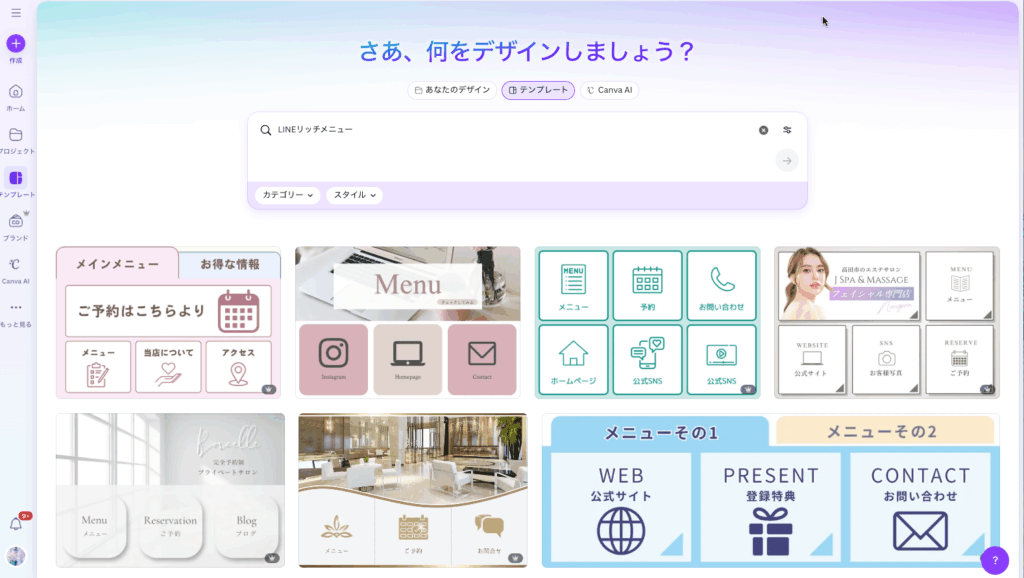
Canvaは、デザイン経験がない方でも使いやすい無料デザインツールです。
テンプレートを使って文字や色を変更するだけで、おしゃれなリッチメニューを作成できます。
Canvaのメリットは、
- テンプレートが豊富
- ドラッグ&ドロップで編集できる
- アイコンや素材も充実している
- パソコン・スマホどちらでも編集できる
ことです。
デザインに自信がない方でも、短時間で見やすいリッチメニューを作りやすいでしょう。
https://www.canva.com/Canvaの公式サイトはこちら
LINE公式アカウントだけでも十分使える
リッチメニューは、LINE公式アカウントだけでも設定できます。
そのため、
「まずは予約ページへ案内したい」
「サービスページを見てもらえれば十分」
という段階なら、追加ツールを使わなくても問題ありません。
ただし、運用を続けていると、
- 登録者ごとにメニューを変えたい
- ステップ配信と組み合わせたい
- 予約後は別のメニューを表示したい
と感じることがあります。
そんなときに便利なのが、LINE自動化ツールです。
LINE自動化も使うならプロラインフリーがおすすめ
プロラインフリーを使うと、リッチメニューをLINE登録後の流れと組み合わせて活用できます。
例えば、
- 初めて登録した人には「初めての方へ」を表示する
- セミナー参加者には「講座案内」を表示する
- 商品購入後は「サポートメニュー」に切り替える
といった運用も可能です。
また、リッチメニューだけでなく、
- ステップ配信
- タグ管理
- シナリオ分岐
- フォーム作成
- 予約導線
などもまとめて設定できます。
LINE公式アカウントだけでは難しい運用をしたい方は、一度試してみると便利さを実感できるでしょう。
プロラインフリーでLINE自動化する方法については、こちらの記事を参考にしてください。

\ 無料でお試し /
LINEリッチメニューを作るときのコツ
リッチメニューは、おしゃれに作ることよりも、「次に何をしてほしいか」が伝わることが大切です。
ボタン名は具体的にする
「こちら」「MENU」のような曖昧な言葉ではなく、
- 予約する
- 相談する
- 料金を見る
- 初めての方へ
など、ひと目で内容が分かる名前にしましょう。
一番見てほしいボタンを目立たせる
予約してほしいのか、サービスを見てほしいのかによって、目立たせるボタンは変わります。
色を変えたり、大きめに配置したりして、利用者が迷わず押せるように工夫しましょう。
色を使いすぎない
文字や背景色を増やしすぎると、スマホでは見づらくなります。
ブランドカラーをベースに、アクセントカラーを1色程度にすると、すっきり見やすいデザインになります。
LINEリッチメニューに関するよくある質問
リッチメニューをもっと活用するならLINE自動化もおすすめ
リッチメニューは、LINE公式アカウントだけでも十分便利な機能です。
一方で、
- 登録した人に順番にメッセージを送りたい
- 興味に合わせて案内を変えたい
- 予約までの流れを自動化したい
という場合は、LINE自動化ツールを組み合わせることで、さらに活用の幅が広がります。
特に個人事業主やサロン、講師業など、LINEから予約や相談につなげたい方には、プロラインフリーとの組み合わせがおすすめです。
無料プランから始められるため、まずは操作感を試してから導入を検討できます。
\ LINE自動化を無料で試してみる/
まとめ|リッチメニューは「作る」だけでなく「活用」が大切
LINEリッチメニューは、予約ページやサービス紹介、お問い合わせページへ案内するための便利な機能です。
まずはCanvaなどの無料ツールで画像を作成し、LINE公式アカウントで設定してみましょう。
リッチメニューを設置するだけでも導線は改善できますが、ステップ配信やタグ管理、予約までの流れを自動化すると、さらに活用しやすくなります。
LINEを集客や予約の窓口として活用したい方は、リッチメニューとLINE自動化を組み合わせることで、登録後の案内をスムーズに進められるでしょう。
まずは無料で始められる環境から試して、自分のサービスに合った運用方法を見つけてみてください。
\ 無料でLINE自動化を試してみる /
LINE・プロラインフリーに関する記事一覧
LINE・プロラインフリーに関して、他にも下記記事で紹介しています。
プロラインフリーに関する記事
- プロラインフリーとは?できること・料金・評判・始め方を初心者向けに徹底解説【2026年最新版】
- 【完全無料】プロラインフリーでLINE自動化はどこまでできる?使える機能と始め方を徹底解説
- LINE公式アカウントとプロラインフリーの違いを比較|どっちを使うべき?【2026年最新版】
- プロラインフリーの解約・退会方法は?無料プランで始める前に知っておきたい注意点も解説
LINE・LINE公式アカウントに関する記事