
Canvaの使い方を初心者向けに解説|無料でデザインを作る基本手順
Canvaを使ってみたいけれど、
- 「何から始めたらいいか分からない」
- 「テンプレートが多すぎて選べない」
- 「文字や画像の編集方法がよく分からない」
そんなふうに感じていませんか?
Canvaは、デザイン初心者でもチラシやSNS投稿、プレゼン資料、名刺、動画などを簡単に作れるデザインツールです。
無料版でも豊富なテンプレートや素材を利用できるため、専門知識がなくても、おしゃれなデザインを作成できます。
この記事では、Canvaの基本的な使い方を初心者向けにわかりやすく解説します。
この記事を読むと分かること
- Canvaとはどんなツール?
- Canvaを始める方法
- Canvaの基本的な使い方
- 初心者が失敗しないコツ
- Canvaをもっと便利に使う方法
これからCanvaを始めたい方は、ぜひ最後までご覧ください。
\ まずは無料で試してみる /
Canvaとは?
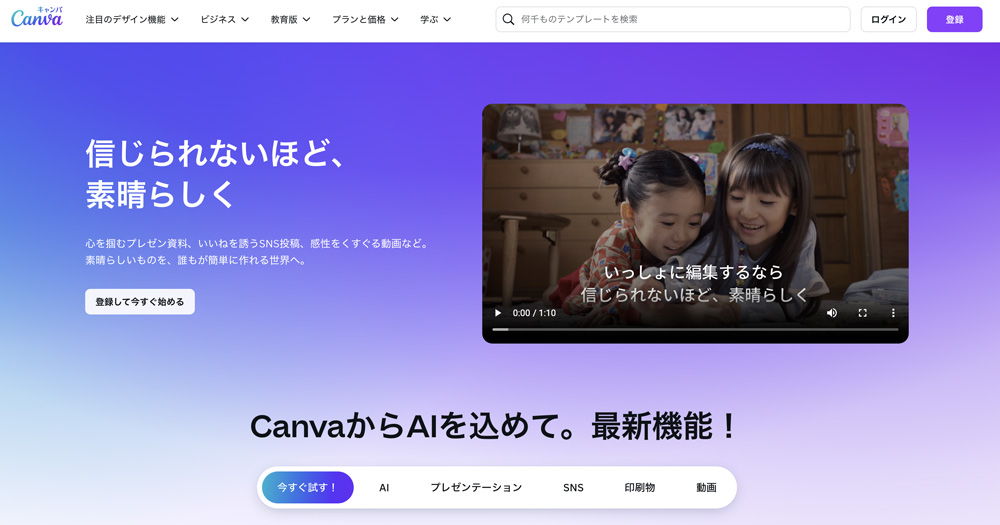
Canvaは、ブラウザやスマホアプリで使えるオンラインデザインツールです。
専門的なデザインソフトを持っていなくても、テンプレートを選んで文字や画像を差し替えるだけで、さまざまなデザインを作成できます。
現在では、個人だけでなく企業や学校でも利用されており、SNS画像やチラシ、プレゼン資料、動画編集など幅広い用途で活用されています。
Canvaで作れるもの
Canvaでは、SNS投稿から印刷物、動画まで幅広いデザインを作成できます。
例えば、次のようなものが作れます。
- Instagram投稿
- Instagramストーリーズ
- Facebook投稿
- YouTubeサムネイル
- ブログのアイキャッチ画像
- チラシ・フライヤー
- ポスター
- 名刺
- ショップカード
- プレゼンテーション資料
- PDF資料
- ロゴ
- バナー
- LINEリッチメニュー
- 動画
- WEBサイト・LP
- 履歴書
- メニュー表
- カレンダー
- ポストカード
- 招待状
このように、仕事からプライベートまでさまざまなデザインを作成できます。
テンプレートが豊富に用意されているため、一からレイアウトを考える必要はありません。
文字や写真を差し替えるだけでも、見栄えの良いデザインが完成します。
Canvaは無料で使える?
Canvaは無料でも十分に利用できます。
無料版でも、デザイン作成に必要な基本機能が揃っているため、初めて使う方なら無料版から始めれば問題ありません。
| 機能 | 無料版 | Canva Pro |
|---|---|---|
| テンプレート | ||
| 写真・イラスト素材 | 一部 | |
| 文字編集 | ||
| 画像編集 | ||
| PDF保存 | ||
| 背景リムーバー | ||
| ブランドキット | ||
| サイズ変更(マジックリサイズ) | ||
| AI機能 | 一部 |
無料版だけでもSNS画像やチラシ、資料作成には十分です。
背景を削除したい、ブランドカラーを登録したい、AI機能をたくさん使いたいという方は、Canva Proを検討するとよいでしょう。
\ まずは無料で試してみる /
Canvaが初心者におすすめな理由
Canvaが初心者に使いやすい理由は、次の3つです。
テンプレートから作れる
Canvaには、用途ごとに多くのテンプレートがあります。
SNS投稿、チラシ、資料、名刺など、作りたいものに近いテンプレートを選んで、文字や写真を差し替えるだけで作れます。
テンプレートの選び方については、こちらの記事を参考にしてください。
操作が直感的で分かりやすい
Canvaは、画像や文字をクリックして動かしたり、文字を打ち替えたりしながら編集できます。
難しい設定を覚えなくても、見たまま操作しやすいのが魅力です。
パソコンでもスマホでも使える
Canvaは、パソコンのブラウザでもスマホアプリでも使えます。
じっくり作るならパソコン、外出先で少し修正するならスマホ、という使い分けがおすすめです。
Canvaの始め方
Canvaを始める流れは、次の通りです。
- Canvaの公式サイトにアクセスする
- アカウントを作成する
- 作りたいデザインの種類を選ぶ
- テンプレートを選ぶ
- 文字や画像を編集する
- 完成したら保存・ダウンロードする
初めての方は、いきなり難しいデザインを作るより、Instagram投稿やチラシなど、テンプレートが多いものから試すと分かりやすいです。
まずは、Canvaの公式サイト(https://www.canva.com/)にアクセスします。
スマホの場合は、アプリストアからCanvaアプリをダウンロードしてもOKです。
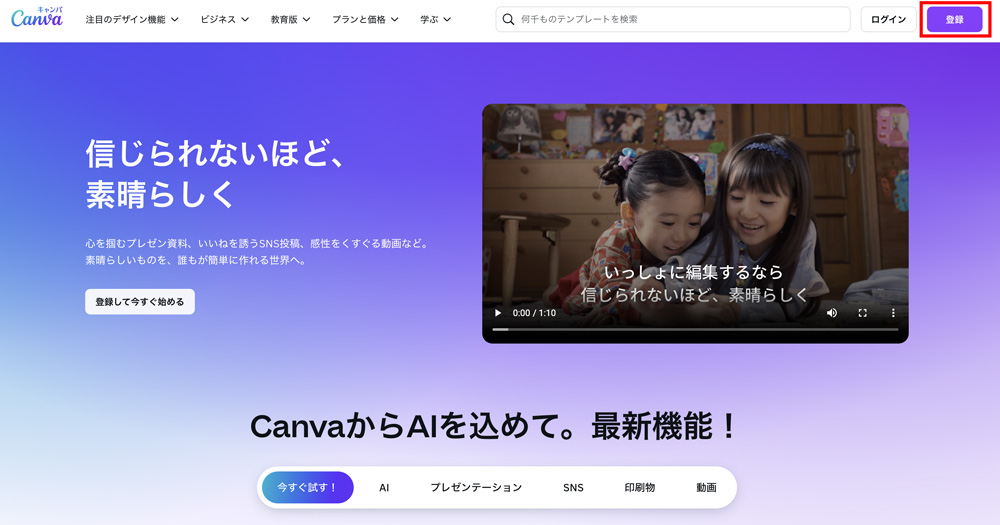
トップページにある「登録」ボタンをクリックすると、以下の3つから登録方法を選べます。
- Googleアカウントで登録
- Facebookアカウントで登録
- メールアドレスで登録
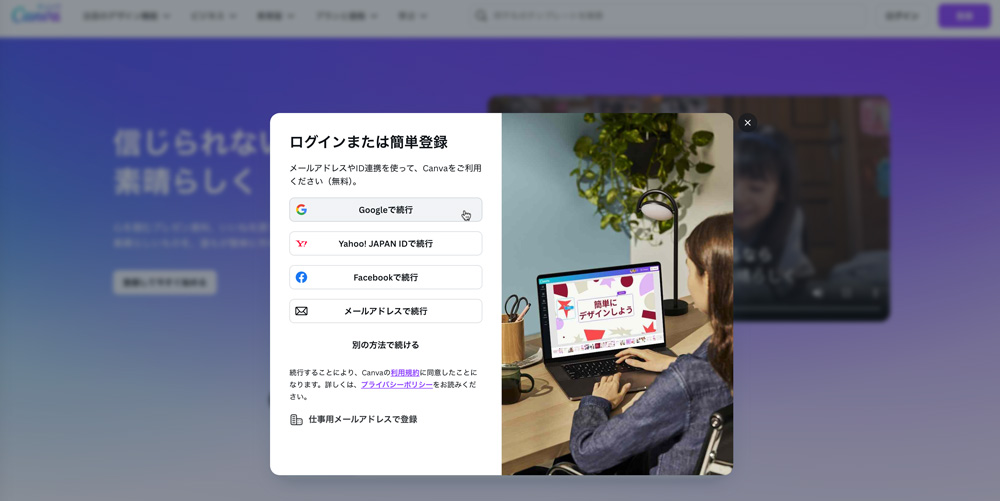
SNSアカウントを使うとワンクリックで登録できるので、手軽に始めたい方におすすめです。
メールアドレスを使いたい場合は、パスワードを設定してから「登録」を押すだけで完了です。
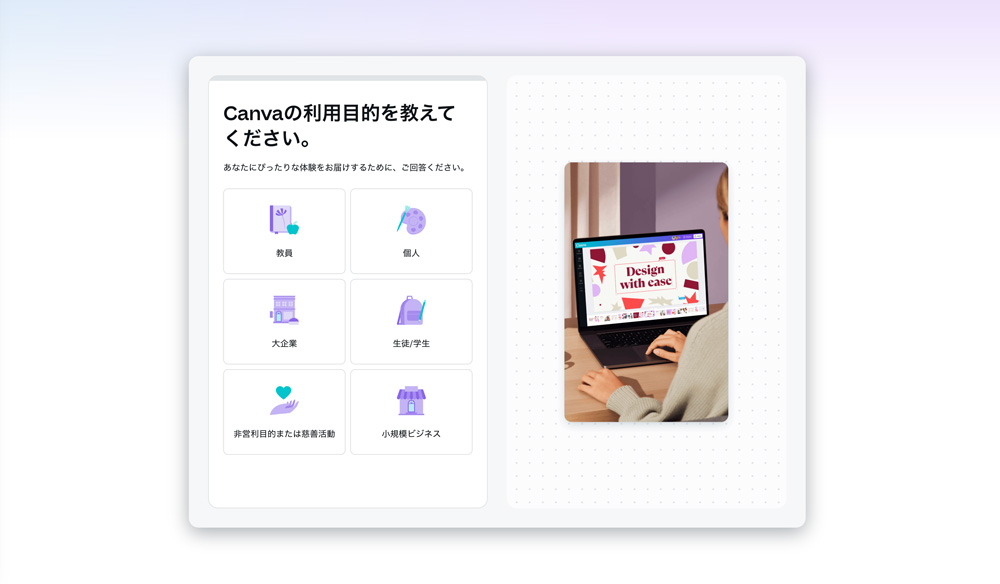
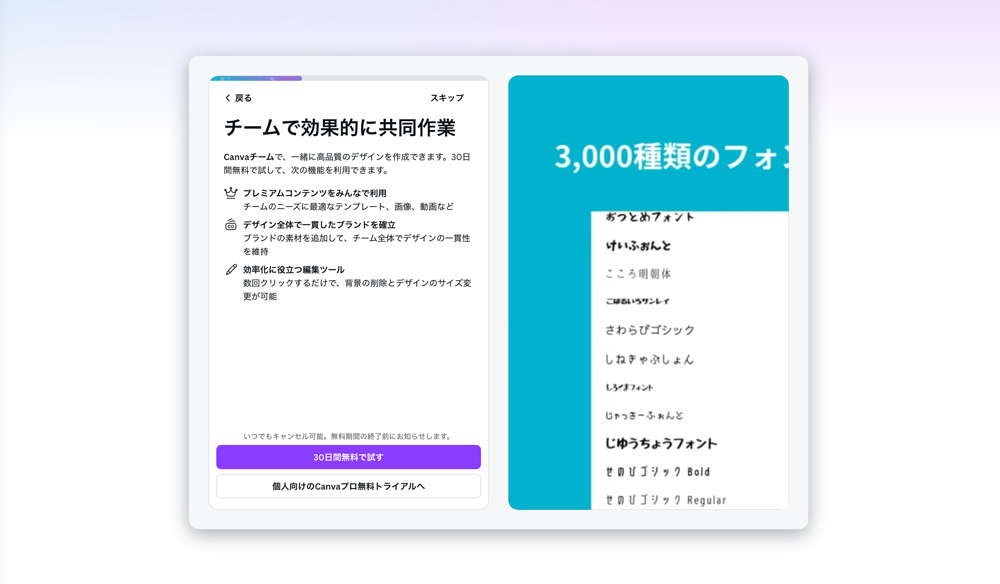
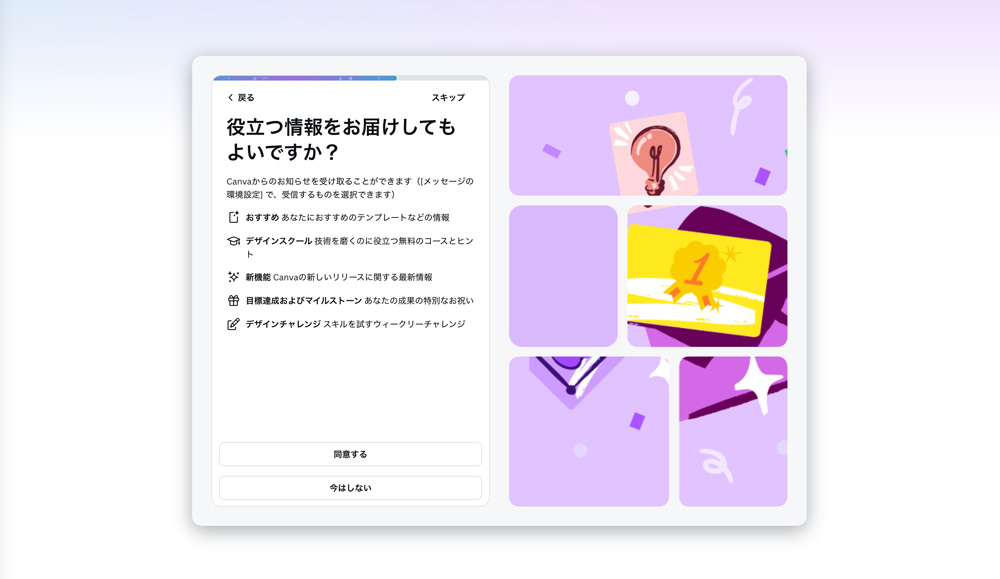
登録後、名前や使用目的(例:個人、教育、ビジネスなど)を聞かれることがあります。
これはCanva側がおすすめテンプレートを表示しやすくするためのものなので、気軽に選んで大丈夫です。
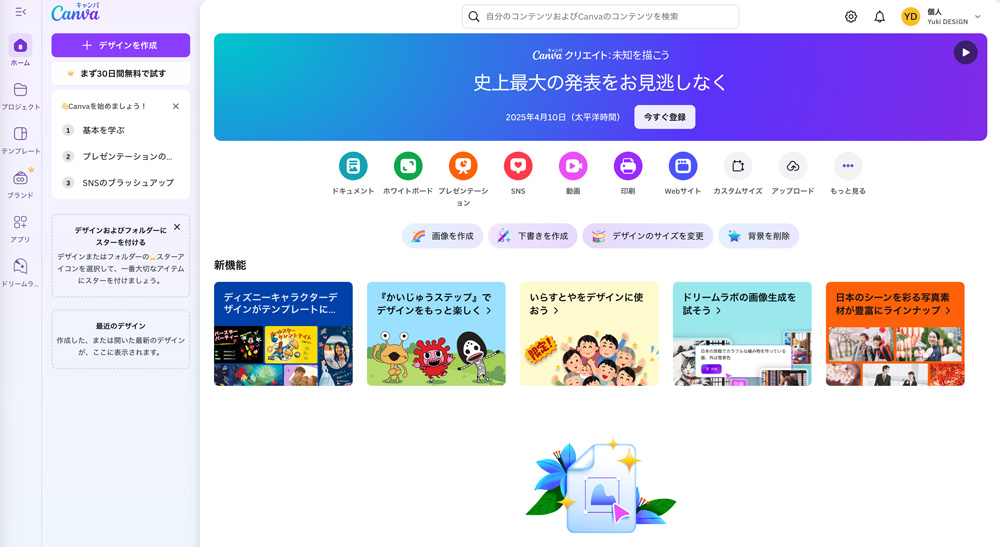
アカウント登録が完了するとホーム画面が表示されます。
Canvaの基本的な使い方
ここからは、Canvaでデザインを作る基本手順を解説します。
Canvaを開いたら、まず作りたいデザインの種類を選びます。
たとえば、
- Instagram投稿
- チラシ
- プレゼンテーション
- YouTubeサムネイル
- 名刺
- A4文書 などから選べます。
用途に合ったサイズを選ぶと、あとで調整しやすくなります。
次に、テンプレートを選びます。
初心者は、色や雰囲気だけで選ぶよりも、入れたい情報量が近いテンプレートを選ぶのがおすすめです。
たとえば、文字をたくさん入れたいのに写真メインのテンプレートを選ぶと、あとで調整が大変になります。
テンプレートを選ぶときは、次の点を見ましょう。
- 作りたい用途に合っているか
- 文字量が近いか
- 写真を入れる場所があるか
- 色や雰囲気が自分のサービスに合うか
- スマホで見ても読みやすそうか
テンプレートを選んだら、文字を編集します。
文字をクリックすると、内容を書き換えられます。
初心者が気をつけたいのは、文字を増やしすぎないことです。
Canvaは簡単に文字を入れられますが、入れすぎると読みにくくなります。
1つのデザインで伝えることは、できるだけ1テーマに絞りましょう。
テンプレート内の写真やイラストは、自分の画像に差し替えられます。
商品写真、プロフィール写真、サービスのイメージ画像などを入れると、オリジナル感が出ます。
Canva内の素材を使う場合は、無料素材と有料素材の違いに注意しましょう。
王冠マークが付いている素材は、有料版向けの場合があります。
文字や写真を入れたら、色やフォントを整えます。
初心者は、色を使いすぎない方がまとまりやすいです。
おすすめは、次のように絞ることです。
- メインカラー
- サブカラー
- 文字色
フォントも、たくさん使うより1〜2種類に絞ると読みやすくなります。
完成したら、右上の共有ボタンからダウンロードします。
用途に合わせて、保存形式を選びましょう。
| 用途 | おすすめ形式 |
|---|---|
| SNS投稿 | PNGまたはJPEG |
| 印刷用チラシ | |
| 資料 | |
| 動画 | MP4 |
迷ったら、画像ならPNG、資料ならPDFを選ぶと扱いやすいです。
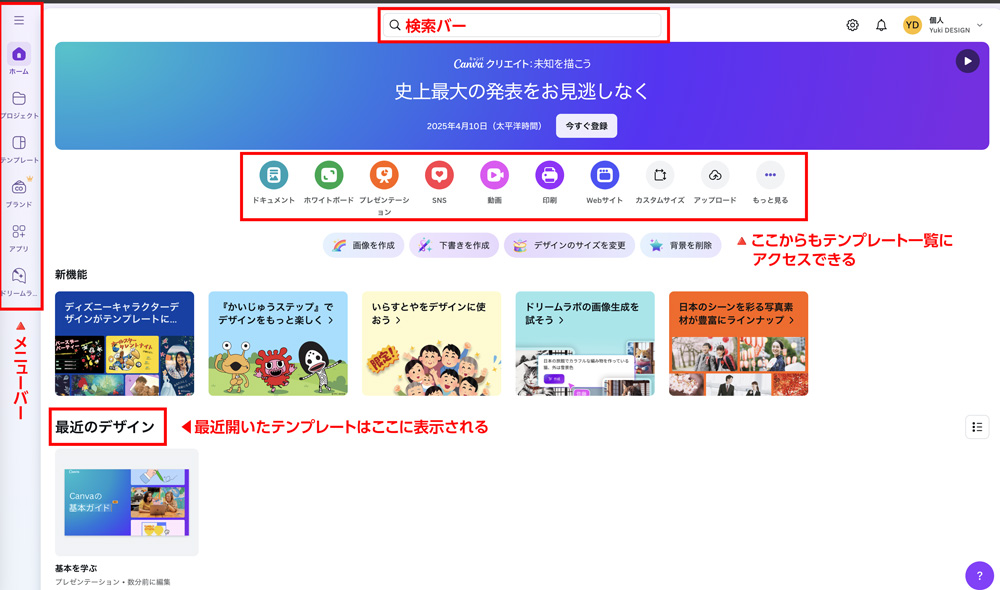
Canvaのホーム画面の見方
Canvaのホーム画面には、作成したデザインやテンプレート検索、フォルダなどが表示されます。
よく使う場所は、次の通りです。
- 検索窓:作りたいテンプレートを探す
- 最近のデザイン:前に作ったデザインを開く
- テンプレート:用途別にデザインを探す
- プロジェクト:作成したデザインを管理する
最初は全部覚えなくて大丈夫です。
「作りたいものを検索する」「最近のデザインを開く」の2つが分かれば、基本操作は進められます。
初心者におすすめのCanva活用アイデア
Canvaに慣れるためには、まず小さなものを作るのがおすすめです。
初心者が始めやすい活用例は、次の通りです。
- Instagram投稿画像
- YouTubeサムネイル
- イベント告知画像
- 名刺
- チラシ
- 自己紹介シート
- セミナー資料
- LINEリッチメニュー
最初から完璧に作ろうとせず、テンプレートを少し変えるところから始めると楽です。
CanvaにはChatGPTなどで作った画像を再編集できるよう「マジックレイヤー」という機能があります。
セミナーの画像の日にちだけ変えたい時などに活用できます。
マジックレイヤーについては、こちらの記事で詳しく解説しています。
Canva初心者が気をつけたいこと
Canvaは便利ですが、初心者がつまずきやすいポイントもあります。
文字を詰め込みすぎない
伝えたいことが多いと、文字をたくさん入れたくなります。
でも、文字が多すぎると読まれにくくなります。
1枚の画像では、伝えたいことを1つに絞るのがおすすめです。
テンプレートを崩しすぎない
テンプレートは、最初からバランスよく作られています。
初心者のうちは、配置を大きく変えすぎず、文字と写真を差し替えるところから始めましょう。
有料素材に注意する
Canvaには無料素材と有料素材があります。
ダウンロード前に、有料素材が入っていないか確認しましょう。
印刷する場合は余白を確認する
チラシや名刺などを印刷する場合は、端まで文字を入れすぎないようにします。
切れて困る文字やロゴは、少し内側に配置すると安心です。
Canvaでよくある質問

まとめ|Canvaは初心者でもデザインを始めやすいツール
Canvaは、デザイン初心者でも使いやすいデザイン作成ツールです。
無料版でも、テンプレートを使ってSNS画像、チラシ、資料、名刺などを作れます。
初めて使うときは、
- 作りたいデザインを選ぶ
- テンプレートを選ぶ
- 文字を編集する
- 写真やイラストを差し替える
- 色やフォントを整える
- 保存・ダウンロードする
という流れで進めてみましょう。
最初から完璧に作る必要はありません。
テンプレートを活用しながら、少しずつCanvaに慣れていくのがおすすめです。
Yuki DESIGNでは、Canvaでチラシや画像を作りたい方、途中で手が止まってしまう方のデジタル活用サポートも行っています。
「ここだけ分からなくて困っている」
「自分のサービスに合うデザインに整えたい」
そんなときは、お気軽にご相談ください。
分からないところを一緒に確認しながら、自分で作れるようになるところまでサポートします。
\ お気軽にご相談ください /
Canvaに関する記事一覧
Canvaの使い方に関して、他にも下記記事で解説しています。こちらもぜひ参考にしてください。
Canvaの基本
Canvaの便利な機能