
Notionの始め方・使い方|初心者向けにアカウント作成から基本操作まで解説【2026年最新版】
Notionを使ってみたいけれど、
「便利そうだけど、何から始めればいいの?」
「機能が多くて難しそう」
「無料版でも十分に使える?」
「ページやデータベースの違いが分からない」と感じていませんか。
Notionは、メモやタスク、資料、データベース、仕事の進捗などを一か所にまとめられるワークスペースです。
文章だけでなく、チェックリストや画像、表、カレンダーなどを自由に組み合わせて、自分に合った情報管理の場所を作れます。
ただし、できることが多いため、初心者ほど最初から難しい仕組みを作ろうとして迷いやすいツールでもあります。
結論からいうと、Notionは最初から使いこなそうとせず、まず1ページ作ってメモを書くところから始めるのがおすすめです。
この記事では、Notionの無料アカウント作成から、ページ・ブロック・データベース・テンプレート・共有の使い方まで、初心者が最初に知っておきたい基本操作を順番に解説します。
\ 無料で情報整理を始める /
結論|Notion初心者は3つの操作から始めれば大丈夫
Notionには多くの機能がありますが、最初から全部覚える必要はありません。
まずは、次の3つを使えるようになれば十分です。
| 最初に覚えること | できるようになること |
|---|---|
| ページを作る | メモや情報を入れる場所を作れる |
| ブロックを追加する | 文章・見出し・チェックリスト・画像などを配置できる |
| データベースを使う | 情報を表やカレンダーで整理できる |
Notionでは、文章や画像、チェックボックス、表など、一つひとつの要素を「ブロック」と呼びます。ページは複数のブロックを組み合わせて作る仕組みです。
最初は普通のメモとして使い、慣れてから表やカレンダーへ進むと、難しく感じにくくなります。
Notionとは?
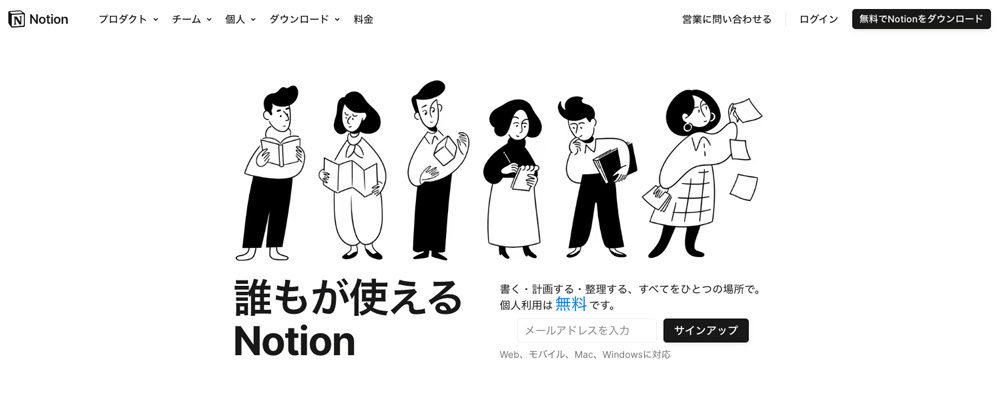
Notionは、メモ、ドキュメント、タスク、データベース、Wikiなどを一か所で管理できるワークスペースです。
一般的なメモアプリとの大きな違いは、文章を書くだけでなく、情報同士を整理したり、表示方法を変更したりできることです。
たとえば、ブログ記事を管理する場合、同じ情報を次のように表示できます。
| 表示方法 | 確認しやすいこと |
|---|---|
| テーブル | 記事タイトルや進捗を一覧で確認する |
| カレンダー | 公開予定日を確認する |
| ボード | 未着手・執筆中・公開済みに分ける |
| ギャラリー | 画像付きで記事や制作物を並べる |
Notionは、メモを保存するだけではなく、情報をあとから探しやすく、使いやすい形に整理できることが魅力です。
Notionはどんな人におすすめ?
Notionは、情報が複数の場所に散らばっている方に向いています。
たとえば、紙のノートにアイデアを書き、スマホのメモにやることを保存し、Googleドキュメントに原稿を書いていると、「どこに何を書いたか分からない」ということが起こりやすくなります。
Notionにまとめると、メモ、タスク、原稿、参考URL、画像などを関連づけて管理できます。
| こんな悩みがある人 | Notionでできること |
|---|---|
| メモが散らばっている | 一つのワークスペースにまとめる |
| タスクを忘れやすい | チェックリストや期限で管理する |
| ブログ記事の進捗が分からない | ステータスごとに整理する |
| SNS投稿を計画したい | カレンダーで投稿予定を管理する |
| 動画制作の情報が多い | 台本・素材・編集メモをまとめる |
| お客様情報を整理したい | データベースで一覧管理する |
個人で情報整理に使う場合は、まずフリープランから始められます。
Notion公式も、フリープランの個人利用は無料と案内しています。
\ 無料アカウントを作成する /
Notionの始め方|まずは無料アカウントを作成しよう
Notionは、次の流れで始めます。
手順
まず、Notionの公式サイトを開き、無料アカウントを作成します。
登録には、Googleアカウント、Appleアカウント、メールアドレスなどを利用できます。
普段Googleサービスを使っている方はGoogleアカウント、Apple製品を中心に使っている方はAppleアカウントを選ぶと、ログインしやすくなります。
仕事用と個人用を分けたい場合は、どのメールアドレスで登録したか分かるようにしておきましょう。
\ 無料アカウントを作成する /
Notionアカウント作成については、こちらの記事で詳しく解説しています。
アカウントを作成したら、ワークスペース名や表示言語を確認します。
ワークスペースは、Notionの情報をまとめておく大きな作業場所です。
最初は「個人用」「仕事用」「ブログ管理」など、用途が分かる名前にしておくと管理しやすくなります。
| 確認する項目 | 設定の目安 |
|---|---|
| 表示言語 | 日本語 |
| ワークスペース名 | 用途が分かる名前 |
| 登録メール | 普段確認できるアドレス |
| スマホアプリ | 同じアカウントでログイン |
スマートフォンとパソコンで同じアカウントを使えば、作成したページを同期して確認できます。
Notionでは、メモや情報を入れる場所を「ページ」と呼びます。
最初は、ページを新規作成し、タイトルと短いメモを入力してみましょう。
おすすめは、次のような簡単なページです。
| 最初に作りやすいページ | 入れる内容 |
|---|---|
| 今日やること | その日に行う作業 |
| 思いつきメモ | アイデアや気づき |
| ブログ記事ネタ | 記事タイトルやキーワード |
| SNS投稿メモ | 投稿テーマや文章案 |
| 動画台本 | 構成や話す内容 |
最初から見栄えのよいページを作る必要はありません。
「ページを作る」「文字を入力する」「あとで開く」という基本の流れに慣れることを優先しましょう。
Notionでは、ページの中に入れる文章や画像、チェックリストなどをブロックとして扱います。
入力欄で半角の「/」を入力すると、追加できるブロックの候補が表示されます。
| よく使うブロック | 使い方 |
|---|---|
| テキスト | 文章やメモを書く |
| 見出し | 情報を読みやすく区切る |
| ToDoリスト | タスクをチェックする |
| 箇条書き | 情報を短く整理する |
| 画像 | 写真や図を配置する |
| 区切り線 | 内容のまとまりを分ける |
| ページ | 下の階層に新しいページを作る |
初心者は、テキスト・見出し・ToDoリストの3つから使ってみると十分です。
NotionのToDoリストを使うと、完了した作業にチェックを付けられます。
たとえば、ブログ記事を公開するまでの流れを次のように管理できます。
- キーワードを決める
- 構成を作る
- 本文を書く
- 画像と内部リンクを入れる
- 公開前に確認する
- 記事を公開する
一度作ったページは複製できるため、同じ作業を繰り返すときのチェックリストとしても活用できます。
メモやタスクが増えてきたら、データベースを使って一覧にまとめます。
データベースは、複数の情報を表やカレンダーなどで管理する機能です。
ブログ記事を管理する場合は、次のような項目を作ると使いやすくなります。
| 項目 | 入力する内容 |
|---|---|
| 記事タイトル | 公開予定の記事名 |
| キーワード | 狙う検索キーワード |
| ステータス | 未着手・執筆中・公開済み |
| 公開予定日 | 記事を公開する日 |
| カテゴリー | Notion・Filmora・LINEなど |
| 参考URL | 公式情報や参考ページ |
最初から項目を増やしすぎず、タイトル・ステータス・日付の3つ程度から始めましょう。
Notionのデータベースは、同じ情報を複数の表示方法で確認できます。
ブログ記事の一覧はテーブル、公開予定はカレンダー、進捗はボードで確認するという使い分けができます。
データを何度も入力し直す必要はありません。
一つのデータベースに情報を入れ、目的に合わせて表示だけを切り替えられるのがNotionの便利なところです。
Notionには、タスク管理、読書記録、プロジェクト管理など、さまざまなテンプレートがあります。
公開されているテンプレートは、自分のワークスペースへ複製して編集できます。
初心者は、ゼロから作るよりも、シンプルなテンプレートを複製して不要な項目を削る方法がおすすめです。
ただし、機能が多いテンプレートを選ぶと、かえって使いにくくなることがあります。
テンプレートを探すときは、見た目よりも「自分が毎日入力できそうか」を基準にしましょう。
テンプレートの複製方法については、こちらの記事で詳しく解説しています。
Notionで作ったページは、特定の人に共有したり、Webページのように公開したりできます。
Notion公式では、ページごとに閲覧・コメント・編集などの権限を設定でき、公開ページはNotionサイトとしてWeb上に公開できます。
| 共有方法 | 向いている使い方 |
|---|---|
| 自分だけで使う | メモ・顧客情報・下書き |
| 特定の人に共有 | 共同作業・確認依頼 |
| 閲覧のみで共有 | 資料・マニュアル |
| Web公開 | プロフィール・案内ページ |
共有する前には、個人情報や見せたくない子ページが含まれていないか確認しましょう。
詳しい共有方法や権限の違いは、Notionページを共有・公開する方法の記事で解説しています。
Notion初心者におすすめの使い方
Notionは仕事だけでなく、日常のメモや予定管理にも使えます。
最初は、難しいデータベースを作るよりも、「毎日使うもの」から始めると続けやすいです。
メモ・アイデア管理
思いついたことや、あとで調べたいことをNotionにまとめておく使い方です。
スマホのメモ、紙のノート、チャットの下書きなどに情報が散らばっている方は、Notionに一か所へ集めるだけでも探しやすくなります。
買いたいもの、行きたい場所、読みたい本、仕事のアイデアなど、用途ごとにページを分けてもよいでしょう。
やることリスト・予定管理
Notionでは、チェックリストを使ってやることを管理できます。
たとえば、今日やること、今週中に終わらせたいこと、家事、買い物、仕事の予定などをまとめられます。
慣れてきたら、期限や優先度を追加し、カレンダー表示に切り替えると予定を確認しやすくなります。
習慣・記録の管理
毎日の習慣や記録にも使えます。
たとえば、運動、読書、勉強、体調、日記、家計などです。
毎日入力する項目は少なくし、無理なく続けられる形にするのがポイントです。
読書・映画・旅行の記録
読んだ本や観た映画、行きたい場所を一覧にしておく使い方もできます。
タイトル、感想、評価、日付などを入れておくと、あとから振り返りやすくなります。
旅行の場合は、行きたい場所、予約情報、持ち物、スケジュールを1ページにまとめておくと便利です。
仕事や勉強の情報整理
仕事のメモ、会議記録、資料、勉強ノートなどもNotionにまとめられます。
文章だけでなく、リンク、画像、チェックリスト、表も一緒に置けるため、関連する情報を一か所で確認できます。
ブログ・SNS・動画の管理
発信をしている方は、記事ネタ、投稿予定、動画台本などの管理にも使えます。
ブログ記事なら、タイトル、キーワード、進捗、公開予定日を一覧にできます。
SNSや動画も、企画から公開までの流れを管理しやすくなります。
Notion初心者がつまずきやすいポイント
Notionは自由度が高い分、最初から便利に使おうとすると、かえって難しく感じることがあります。
初心者がつまずきやすいポイントと対策をまとめました。
| つまずきやすいこと | 対策 |
|---|---|
| 最初から作り込みすぎる | まずはメモやToDoリストだけで使う |
| ページを増やしすぎる | 大きなカテゴリーを少数に絞る |
| テンプレートが複雑すぎる | 不要な項目を削って使う |
| データベースが難しい | タイトル・状態・日付だけで始める |
| 見た目にこだわりすぎる | デザインより使いやすさを優先する |
| 共有範囲が分からない | 公開前に閲覧・編集権限を確認する |
Notionは、最初に完成形を作ってから使うツールではありません。
まず使ってみて、不便に感じたところを少しずつ整えていく方が、自分に合った形にしやすくなります。
最初から完璧なページを作ろうとしない
SNSなどでは、おしゃれで作り込まれたNotionページを見かけることがあります。
同じものを最初から作ろうとすると、設定だけで疲れてしまい、肝心の情報を入力しなくなることがあります。
初心者のうちは、タイトルと文章だけのページでも十分です。
実際に使いながら、「チェックリストが欲しい」「日付で見たい」と感じたときに機能を追加しましょう。
ページを増やしすぎない
Notionを使い始めると、用途ごとに新しいページを作りたくなります。
しかし、ページが増えすぎると、どこに何を書いたのか分からなくなります。
最初は、次のような大きな分類だけでも十分です。
| ページ名 | 入れる内容 |
|---|---|
| メモ | 思いついたことや一時的な記録 |
| やること | 仕事・家事・予定 |
| 記録 | 読書・映画・勉強・習慣 |
| 仕事・勉強 | 資料や進捗、会議メモ |
| 保管庫 | あとで見返したい情報 |
慣れてきたら、それぞれのページの中に子ページを作って整理すると、全体が散らかりにくくなります。
テンプレートを入れただけで満足しない
Notionのテンプレートは便利ですが、複製しただけでは自分に合うとは限りません。
項目が多すぎる場合は削除し、言葉も自分が分かりやすい表現に変えましょう。
テンプレートを選ぶときは、見た目よりも「毎日または毎週使えそうか」を基準にするのがおすすめです。
データベースの項目を増やしすぎない
データベースには、日付・状態・カテゴリー・担当者など、さまざまな項目を追加できます。
ただし、入力する項目が多いほど、更新するのが面倒になります。
初心者は、まず次の3項目で十分です。
| 項目 | 役割 |
|---|---|
| タイトル | 管理する内容の名前 |
| 状態 | 未着手・進行中・完了など |
| 日付 | 予定日・期限・記録日 |
必要になったときに、カテゴリーやメモ欄を追加していきましょう。
Notionは無料でどこまで使える?
Notionは、個人で利用する場合、無料プランでも基本的な情報整理に十分使えます。
メモやタスク管理、データベース、テンプレート、スマートフォンとパソコンの同期など、初心者が使いたい機能の多くを無料で試せます。
| 使いたい機能 | 無料プラン |
|---|---|
| メモ・ページ作成 | 〇 |
| ToDoリスト | 〇 |
| データベース | 〇 |
| カレンダー・ボード表示 | 〇 |
| テンプレートの利用 | 〇 |
| スマホ・パソコンの同期 | 〇 |
| ページの共有・公開 | 〇 |
| 大人数での高度な共同管理 | 有料プランも検討 |
自分一人でメモや予定、ブログ、仕事の情報を整理したい場合は、最初から有料プランにする必要はありません。
まずは無料プランで使い、ファイル容量や共同作業の機能が足りなくなったときに、有料プランを検討するとよいでしょう。
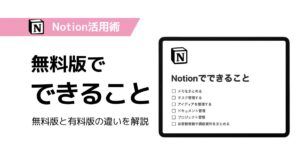
Notionの無料版と有料版の違いを詳しく知りたい方は、こちらの記事も参考にしてください。
\ 無料プランから始める /
Notionを続けやすくするコツ
Notionは高機能ですが、使うこと自体が目的になると続きにくくなります。
大切なのは、入力した情報をあとから使える状態にすることです。
毎日使うページを一つ決める
最初に「ホーム」や「今日やること」というページを一つ作り、Notionを開いたら最初に見る場所を決めておくと続けやすくなります。
そのページに、よく使うメモやタスク、記録へのリンクをまとめておくと、必要な情報へ迷わず進めます。
入力する項目を少なくする
毎日記録するページに項目が多いと、入力が負担になります。
習慣記録なら「できた・できなかった」、読書記録なら「タイトル・感想」など、最低限の項目から始めましょう。
週に一度整理する
情報を入力するだけでは、ページが少しずつ散らかっていきます。
週に一度、終わったタスクを確認したり、不要なメモを削除したりする時間を作ると、使いやすい状態を保てます。
毎日きれいに整理しようとせず、定期的に見直す方が負担も少なくなります。
Notionに関するQ&A

まとめ|Notionはまず1ページ作るところから始めよう
Notionは、メモ、タスク、ブログ記事、SNS投稿、動画台本など、さまざまな情報を一か所で管理できるツールです。
便利に使うために、最初から難しいデータベースやおしゃれなテンプレートを作る必要はありません。
まずは無料アカウントを作り、「今日やること」や「思いつきメモ」など、簡単なページを一つ作ってみましょう。
ページとブロックの操作に慣れたら、チェックリスト、データベース、カレンダー、テンプレート、共有機能へ少しずつ進めれば大丈夫です。
Notionは、使いながら自分に合う形へ育てていくツールです。
「どこに書いたか分からない」を減らし、必要な情報をすぐ使える状態にするところから始めてみましょう。
\ 無料で自分の情報整理を始める /
Notionに関する記事
Notionの使い方に関して、他にも下記記事で解説しています。こちらもぜひ参考にしてください。