
Notionアカウント作成方法|無料登録・ログイン・初期設定まで初心者向けに解説
Notionを使ってみたいけれど、
「アカウント作成は無料でできる?」
「Googleアカウントとメール登録はどちらがいい?」
「登録したあと、何を設定すればいい?」と迷っていませんか。
Notionは、メモ・タスク管理・ブログネタ管理・仕事の情報整理などに使えるツールです。
無料プランから始められるので、個人で使うならまずは無料登録で十分です。
この記事では、Notionのアカウント作成方法を初心者向けにわかりやすく解説します。
登録方法だけでなく、Google・Apple・メール登録の違い、登録後の初期設定、ログインできないときの対処法までまとめました。
\ まずは無料でお試し /
Notionは無料でアカウント作成できる
Notionは、無料プランからアカウント作成できます。
個人でメモやタスク管理、ブログ記事のネタ管理、SNS投稿管理などに使う場合は、まず無料プランで始めて問題ありません。
Notion公式の料金ページでは、Free、Plus、Business、Enterpriseなどのプランが用意されています。
個人利用なら、最初はFreeプランで使いながら、必要になったタイミングで有料プランを検討する流れで大丈夫です。
無料プランでできること
無料プランでも、基本的なNotionの機能は使えます。
- メモページの作成
- タスク管理
- チェックリスト作成
- 表・カレンダー・ボードの利用
- テンプレートの複製
- スマホ・パソコンでの同期
- ページ共有
「まずNotionを触ってみたい」「自分の情報を整理したい」という段階なら、無料プランで十分始められます。
Notion無料版については、こちらの記事で詳しく解説しています。
\ まずは無料でお試し /
Notionアカウント作成前に決めておくこと
Notionに登録する前に、次の2つだけ決めておくとスムーズです。
個人用か仕事用かを決める
まずは、Notionを何に使うか決めておきましょう。
個人用なら、メモ・タスク・家計管理・ブログネタ管理・学習記録などに使えます。
仕事用なら、プロジェクト管理・議事録・顧客管理・マニュアル管理・チーム共有などに使えます。
初心者の方は、最初から大きな仕組みを作ろうとしなくて大丈夫です。
まずは「自分だけが見るメモ帳」として始めると、Notionに慣れやすくなります。
登録方法を決める
Notionでは、主に次の方法でアカウント作成できます。
- Googleアカウントで登録
- Apple IDで登録
- メールアドレスで登録
迷ったら、普段よく使うメールアドレスに紐づいた方法を選びましょう。
Googleサービスをよく使う人はGoogleアカウント、iPhoneやMac中心の人はApple ID、仕事用メールで管理したい人はメールアドレス登録がおすすめです。
Notionアカウントの作成方法
ここからは、Notionのアカウント作成手順を解説します。
基本の流れは次の通りです。
- Notion公式サイトを開く
- 登録方法を選ぶ
- メール認証またはアカウント連携を行う
- 利用目的やワークスペース名を設定する
- Notionのホーム画面が表示される
GoogleアカウントでNotionに登録する方法
Googleアカウントで登録する場合は、Gmailを使っている人におすすめです。
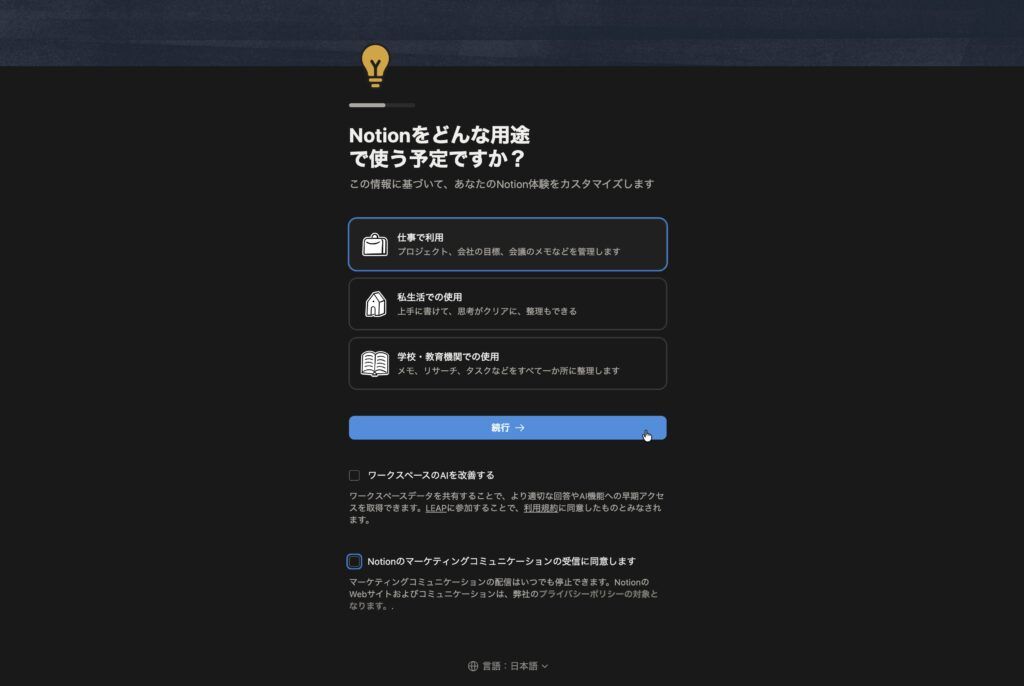
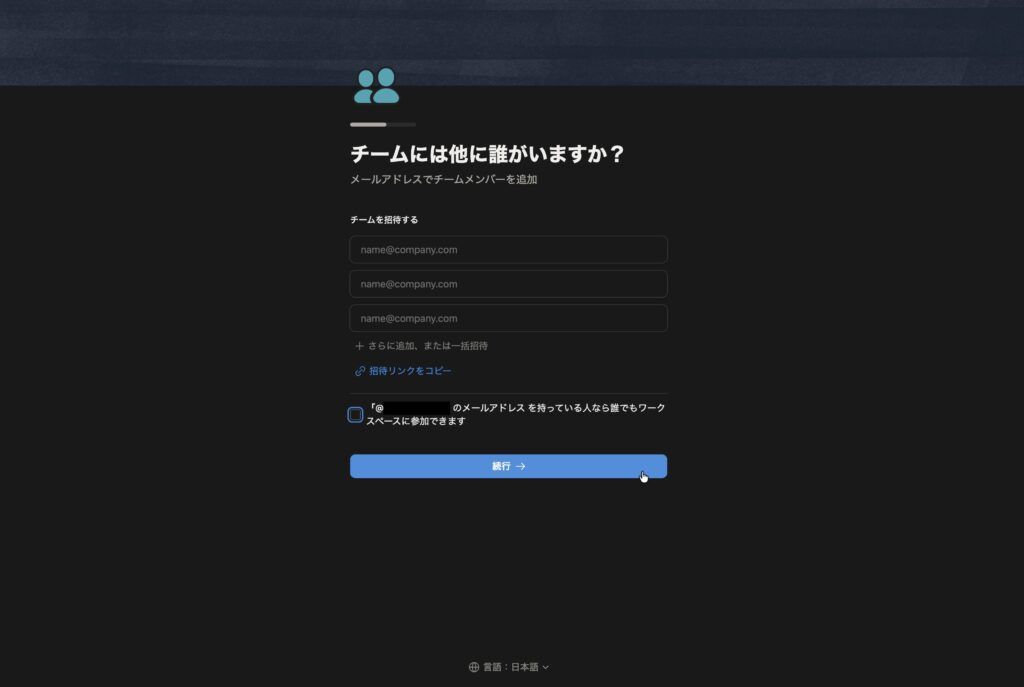
手順
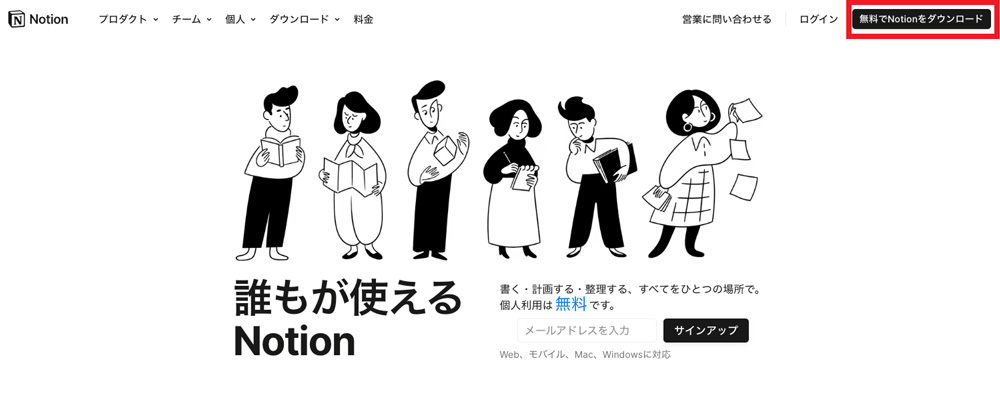
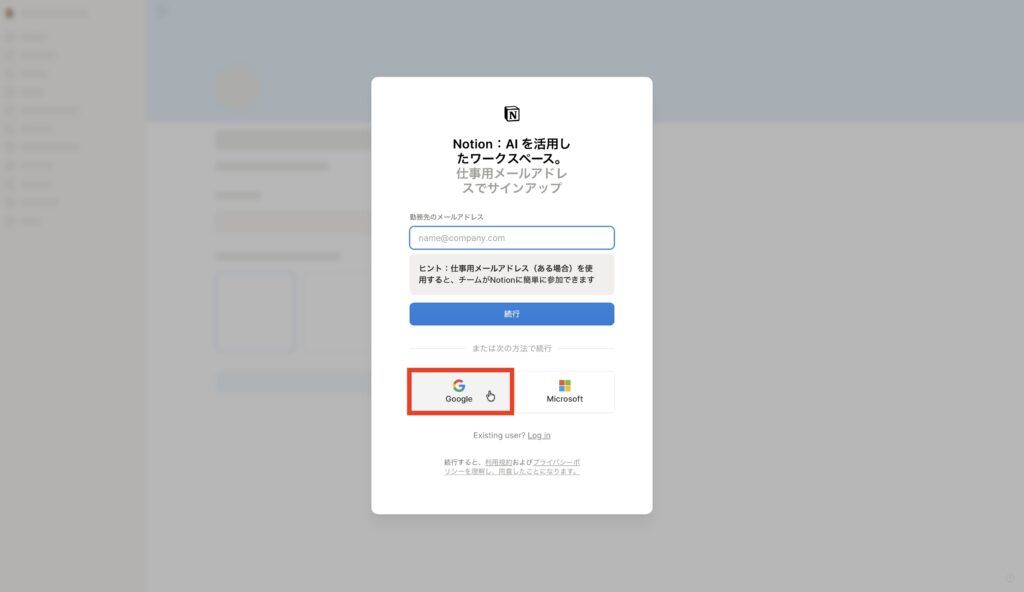
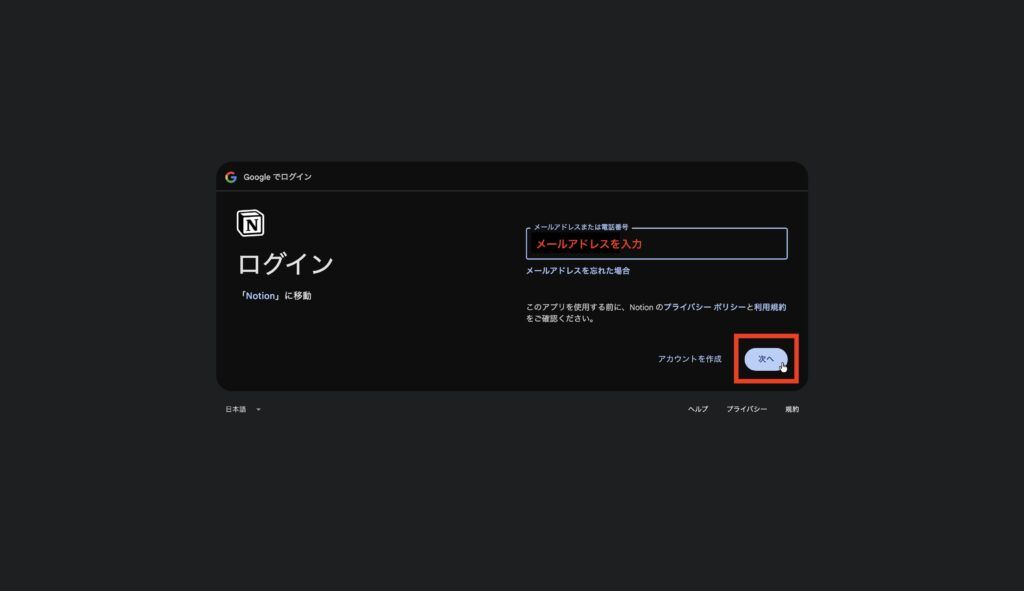
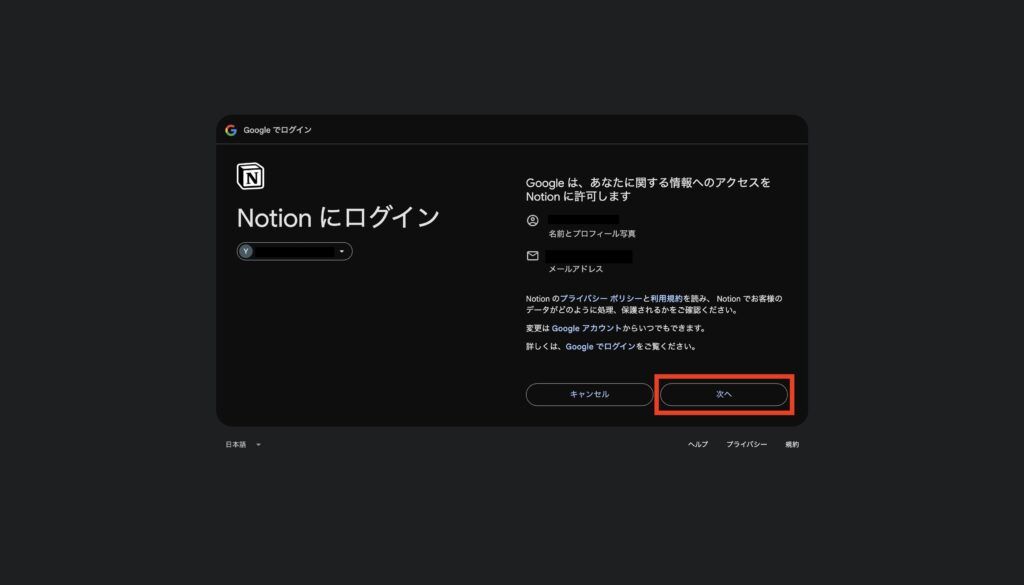
利用目的を選んで「続行」をタップ
追加したいメンバーがいれば追加、いなければ「続行」
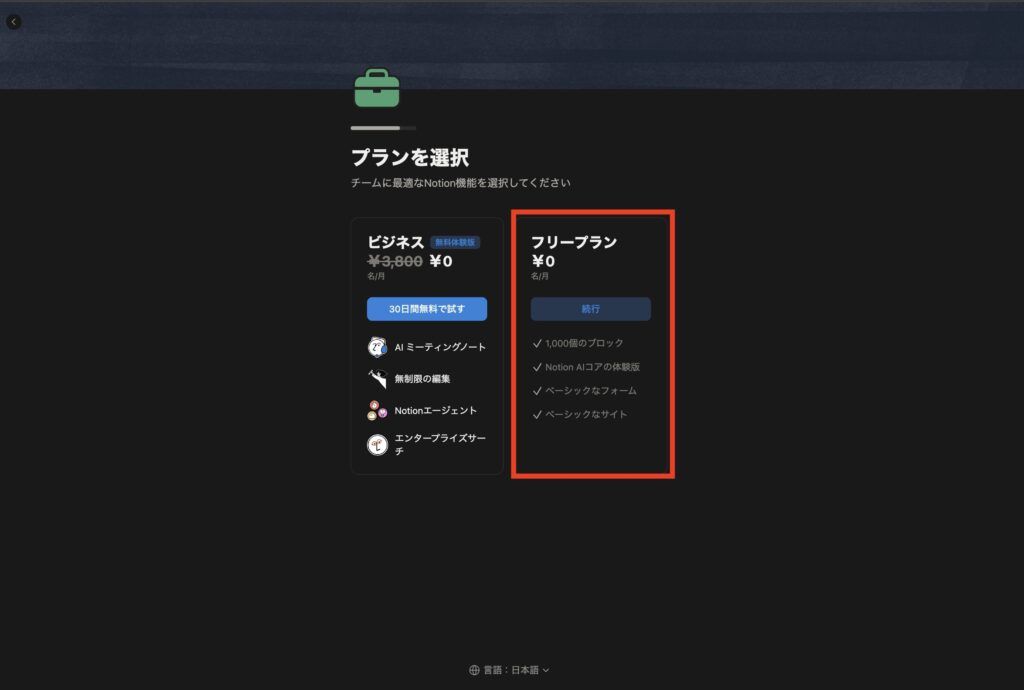
「フリープラン」を選択して登録
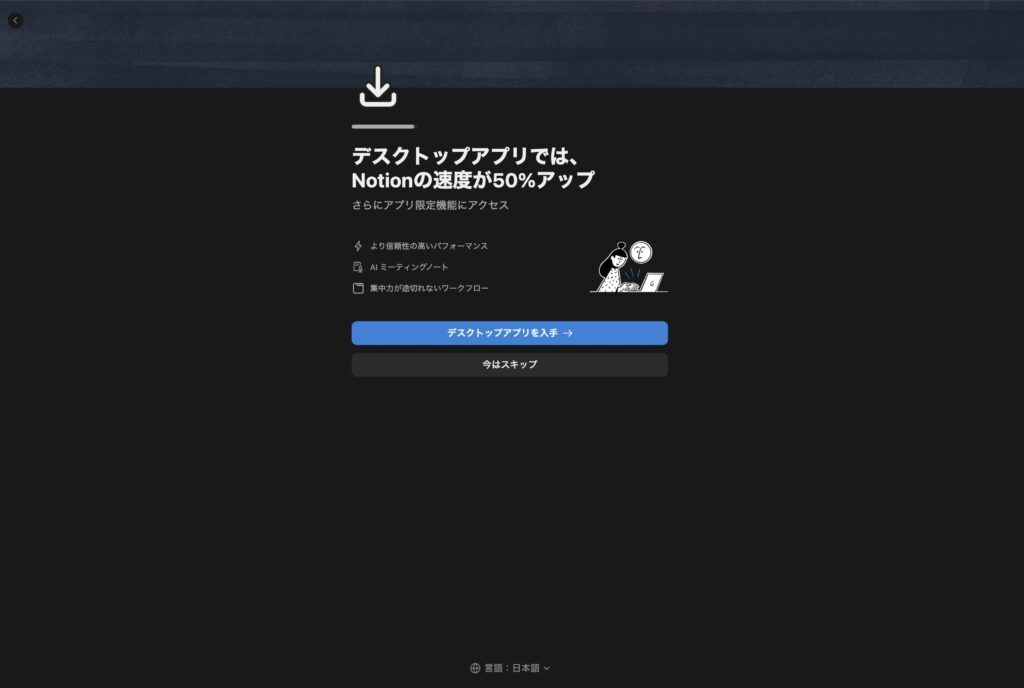
Notionのデスクトップアプリは、ダウンロードしてもしなくてもどちらでもOK
Googleアカウントで登録すると、次回以降も「Googleで続行」からログインできます。
Google登録が向いている人
- Gmailをよく使う人
- GoogleカレンダーやGoogleドライブを使っている人
- パスワードを増やしたくない人
- パソコンでもスマホでも同じアカウントで使いたい人
Googleアカウントを複数持っている場合は、仕事用と個人用を間違えないように注意しましょう。
Apple IDでNotionに登録する方法
Apple IDで登録する方法は、iPhoneやMacを中心に使っている人に向いています。
手順
Apple IDで登録すると、Appleの認証を使ってNotionにログインできます。
Apple登録で注意したいこと
Apple IDでは、「メールを非公開」にできる場合があります。
この設定を使うと、Notionには自分の本来のメールアドレスではなく、Appleが作成した転送用メールアドレスが登録されます。
ログイン時に「どのメールアドレスで登録したかわからない」となりやすいので、登録後にNotionのアカウント設定でメールアドレスを確認しておきましょう。
メールアドレスでNotionに登録する方法
メールアドレスで登録する方法は、GoogleやAppleと連携せずにNotionを使いたい人におすすめです。
手順
メールアドレスで登録する場合は、認証メールが迷惑メールフォルダに入ることがあります。
メールが届かないときは、迷惑メールフォルダ、プロモーションフォルダ、入力したメールアドレスの間違いを確認しましょう。
Google・Apple・メール登録はどれがおすすめ?
迷った場合は、次の基準で選ぶとわかりやすいです。
| 登録方法 | おすすめの人 | 注意点 |
|---|---|---|
| Googleアカウント | GmailやGoogleサービスをよく使う人 | 複数アカウントの選択間違いに注意 |
| Apple ID | iPhoneやMac中心で使う人 | 非公開メール設定を確認する |
| メールアドレス | 仕事用メールで管理したい人 | 認証メールの確認が必要 |
個人で使うなら、Googleアカウント登録が一番わかりやすいです。
仕事用として使うなら、あとで管理しやすいメールアドレスを選ぶのがおすすめです。
Notion登録後に設定しておきたいこと
Notionのアカウント作成が終わったら、次の設定を確認しておきましょう。
言語設定を日本語にする
Notionが英語表示になっている場合は、設定から日本語に変更できます。
メニュー名はアップデートで変わることがありますが、基本的には設定画面から言語を変更します。
英語表示のままだと、初心者には操作がわかりにくくなります。最初に日本語表示にしておくと安心です。
ワークスペース名を整える
Notionでは、情報を入れる場所を「ワークスペース」と呼びます。
最初は、自分の名前や屋号、用途がわかる名前にしておくと管理しやすいです。
例:
- Yuki DESIGN
- 個人メモ
- ブログ管理
- 仕事用Notion
あとから変更できるので、最初は仮の名前でも大丈夫です。
スマホアプリにもログインする
Notionは、パソコンだけでなくスマホアプリでも使えます。
スマホに入れておくと、外出先で思いついたブログネタやSNS投稿案をすぐメモできます。
パソコンで作ったページもスマホで確認できるので、発信管理にも便利です。
最初の1ページを作る
登録しただけで終わると、Notionはなかなか習慣になりません。
最初は、次のような簡単なページを1つ作ってみましょう。
- 今日やること
- ブログ記事ネタ
- SNS投稿ネタ
- 動画の台本メモ
- 読みたい本リスト
- お客様対応メモ
最初から完璧なテンプレートを作る必要はありません。
1ページ作って、使いながら少しずつ整えていくのがおすすめです。
\ まずは無料でお試し /
Notionの基本操作や、最初に作る1ページ例は、こちらの記事を参考にしてください。
テンプレートを使って始めたい方は、テンプレートの複製方法も確認しておくとスムーズです。
Notionアカウント作成後におすすめの使い方
Notionは、発信や仕事の整理にNotionを使う方法です。
Notionのページは、誰かと共有して使うこともできます。
Notionのページを共有する方法については、こちらの記事で詳しく解説しています。
ブログ記事ネタを管理する
Notionにブログ記事ネタをまとめておくと、思いついたアイデアを逃しにくくなります。
たとえば、次の項目を作っておくと便利です。
- 記事タイトル
- キーワード
- 状態
- 公開予定日
- 内部リンク
- 参考URL
- メモ
WordPressで記事を書く前の整理場所としてNotionを使うと、発信が続けやすくなります。
SNS投稿カレンダーを作る
InstagramやX、LINE配信などをしている人は、Notionで投稿カレンダーを作るのもおすすめです。
発信日、投稿テーマ、画像の有無、投稿済みチェックなどをまとめておくと、投稿忘れを防ぎやすくなります。
動画の台本を作る
Filmoraなどで動画編集をする人は、Notionを動画台本の管理にも使えます。
動画タイトル、構成、話す内容、素材、編集メモをまとめておくと、編集作業がスムーズになります。
動画編集前の整理にNotion、実際の編集にFilmoraという使い分けもできます。
LINE配信ネタを整理する
LINE公式アカウントやプロラインフリーを使っている人は、Notionで配信ネタを管理できます。
配信日、テーマ、本文、リンク、配信後の反応などを残しておくと、次の配信改善にも役立ちます。
Notionにログインできないときの対処法
Notionにログインできないときは、まず登録方法を確認しましょう。
登録方法を間違えていないか確認する
Googleアカウントで登録した場合は「Googleで続行」、Apple IDで登録した場合は「Appleで続行」、メールアドレスで登録した場合はメールアドレス入力からログインします。
登録時と違う方法でログインしようとすると、別アカウントが作られたように見えることがあります。
Googleアカウントを間違えていないか確認する
Googleアカウントを複数持っている人は、別のアカウントでログインしていないか確認しましょう。
「Notionの中身が消えた」と思っても、実際は別アカウントでログインしているだけの場合があります。
Apple IDの非公開メールを確認する
Apple IDで登録した場合、非公開メールアドレスが使われていることがあります。
Notionのアカウント設定やApple ID側の設定を確認し、どのメールアドレスで登録されているか把握しておきましょう。
認証メールが届かない場合
メールアドレス登録で認証メールが届かないときは、次を確認してください。
- 迷惑メールフォルダ
- プロモーションフォルダ
- 入力したメールアドレスの間違い
- 受信拒否設定
- 時間を置いて再送信
それでも解決しない場合は、別のメールアドレスで試すか、Notionのヘルプを確認しましょう。
Notionアカウント作成に関するよくある質問

Notionは無料登録して、まず1ページ作ってみよう
Notionは、無料でアカウント作成できる便利な情報整理ツールです。
登録方法は、Googleアカウント、Apple ID、メールアドレスから選べます。
迷ったら、普段よく使うアカウントで登録すれば大丈夫です。
登録後は、言語設定、ワークスペース名、スマホアプリのログインを確認し、まずは簡単な1ページを作ってみましょう。
ブログ記事ネタ、SNS投稿カレンダー、動画台本、LINE配信ネタなどをNotionにまとめると、日々の発信や仕事の整理がしやすくなります。
Yuki DESIGNでは、初心者の方にも使いやすいNotionの始め方やテンプレート活用方法も紹介しています。
まずは無料でNotionを始めて、自分の情報を整理する場所を作ってみてください。
\ まずは無料でお試し /
Notionに関する記事
Notionの使い方に関して、他にも下記記事で解説しています。こちらもぜひ参考にしてください。
デジタル活用の記事一覧
デジタル活用に関して、他にも下記記事で解説しています。こちらもぜひ参考にしてください。
Canva
LINE
プロラインフリーに関する記事
Zoom
ギガファイル便
Domo AI