
【最短3分】Notionの公開ドメイン(notion.site)を変更する方法|注意点と手順を画像付きで解説
NotionのページをWeb公開すると、URLの先頭にはワークスペースで設定した「notion.site」ドメインが使用されます。
初期設定のままでも公開できますが、たとえば clinic-name.notion.site のように医院名や会社名を含めた文字列に変更しておくと、どの組織のページなのか分かりやすくなり、スタッフやお客様へ案内するときにも便利です。
この記事では、すでに設定されている「notion.site」ドメイン名を変更する具体的な手順と、変更前に確認しておきたい注意点を解説します。
結論として、公開ページの「共有」から「すべてのドメインを管理」を開けば、現在使用している notion.site ドメインを変更できます。
notion.siteドメインとは?変更前に知っておきたい基本
- Web公開専用のURL:Notionページを外部へ「Web公開」するときに使用するアドレス
- 内部URLとは別物:ログインして使うワークスペース内部のURL(
app.notion.com形式)は変更されません - プラン別の取得数:無料プランは1つ、有料プランは最大5つまでドメインを取得可能
この設定は、あくまでWeb公開したページをブラウザで開くためのアドレスを変更する機能です。
スタッフがログインして利用するワークスペース内部のURLが変わるわけではありません。
notion.siteドメイン名を変更する4つステップ
- 公開ページ右上の「共有」からドメイン設定を開く
- 「すべてのドメインを管理」を選択
- アクティブと表示されているドメインの「…」から「ドメイン名更新」を選択する
- 新しいドメイン名を入力して「変更を保存」
公開ページ右上の「共有」からドメイン設定を開く
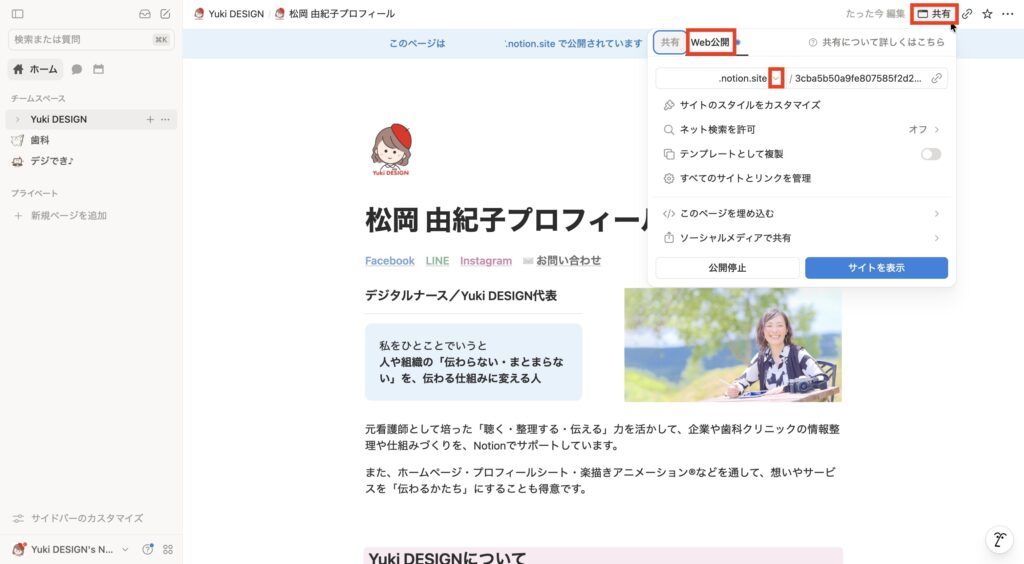
Web公開しているNotionページを開き、画面右上にある「共有」をクリックします。
「Web公開」のタブを選び、表示されているドメイン名(〇〇.notion.site)の右端にある下向き矢印「∨」をクリックします。
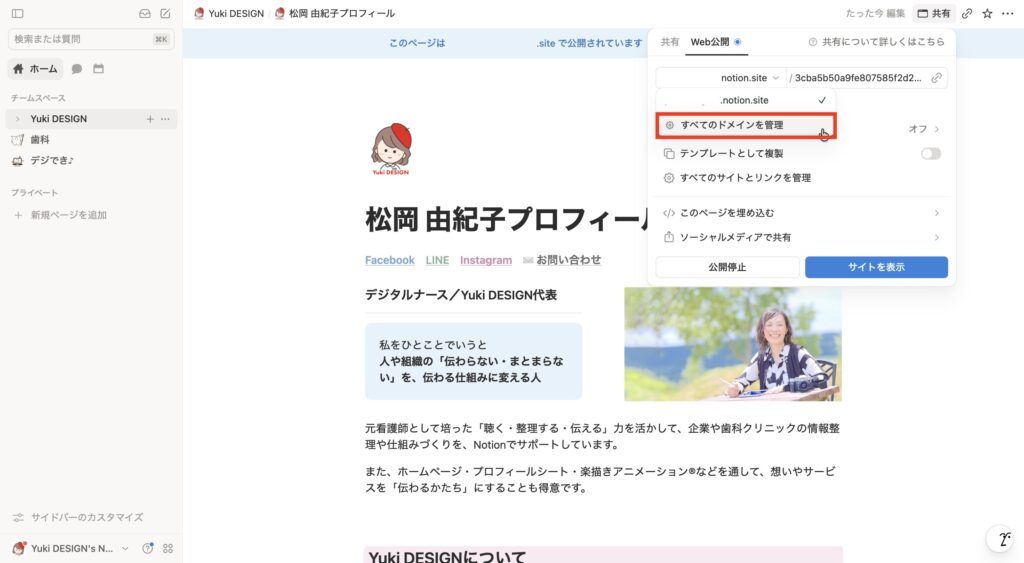
「すべてのドメインを管理」を選択
メニューが表示されたら、下部にある「すべてのドメインを管理」をクリックします。
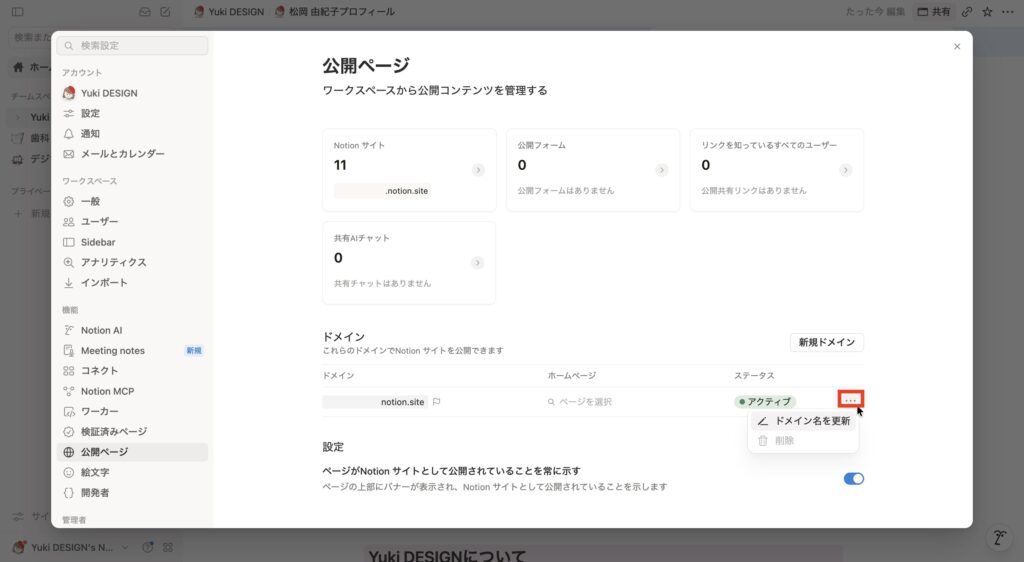
アクティブと表示されているドメインの「…」から「ドメイン名更新」を選択する
設定画面が開くと、現在利用しているドメインの一覧が表示されます。
「アクティブ」と表示されているドメインの右側にある「…(3点リーダー)」をクリックし、「ドメイン名更新」を選択します。
新しいドメイン名を入力して「変更を保存」
「既存ドメインの更新」画面が開きます。
入力欄に設定したいドメイン名を入力し、「変更を保存」をクリックします。
ほかのユーザーに使用されていない文字列であれば、変更できます。
なお、使える文字は半角英数字と半角ハイフンのみです。
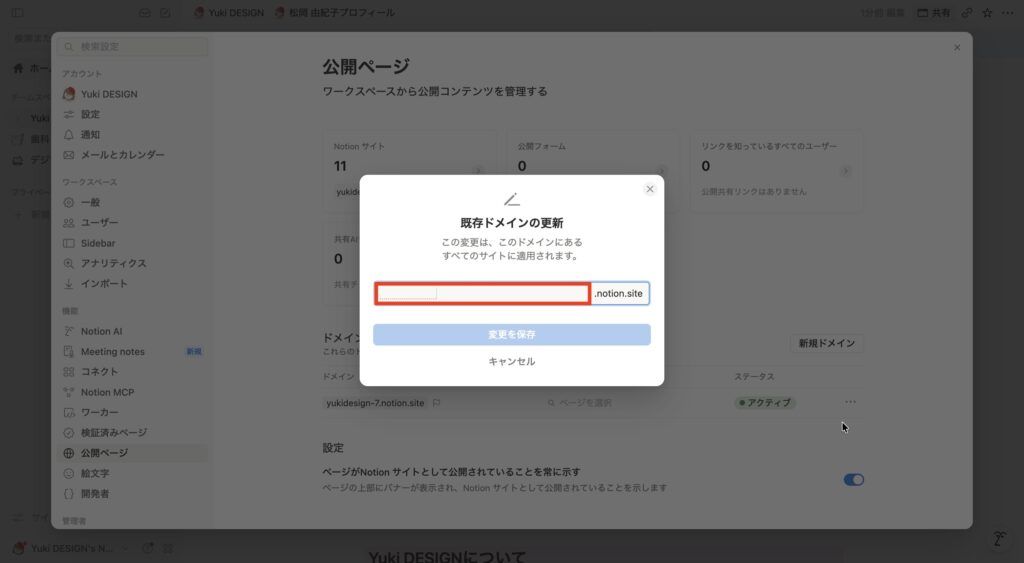
無料プランでは 1つ、有料プランでは 最大5つの notion.site ドメインを取得できます。(Notion公式ヘルプ)
ドメインを変更するときの3つの注意点
- 変更は、そのドメインを使用している公開済みNotionサイトにも反映される
- 以前のドメインから始まるURLは使えなくなる
- 外部に案内しているリンクやQRコードは差し替えが必要
設定自体は簡単ですが、すでに公開しているページがある場合は、変更前に確認しておきたいポイントがあります。
公開中のページにも反映される
ドメイン名を変更すると、そのドメインを使ってWeb公開しているNotionサイトにも新しいドメイン名が反映されます。
複数の公開ページで同じドメインを使用している場合は、変更前に確認しておきましょう。
以前のURLは使えなくなる
ドメイン名を変更すると、以前のドメイン名から始まる公開URLは使えなくなります。
すでにURLを共有している相手がいる場合は、新しいURLを案内し直す必要があります。
案内しているリンクやQRコードを差し替える
旧URLを案内している場所がないか、変更前に確認しておきましょう。
- ホームページやブログ内のリンク
- 公式LINEのメニューや配信メッセージ
- 院内掲示やチラシに印刷したQRコード
- メール署名や案内文
- スタッフのスマートフォンのホーム画面ショートカットやブックマーク
特に印刷済みのQRコードは、URL変更後にそのまま使えなくなるため注意が必要です。
Notionのドメイン設定に関するよくある質問

- 無料プランでもnotion.siteドメインを設定・変更できますか?
- ドメイン名を変更しても、以前のURLはそのまま使えますか?
- notion.siteではなく、自社の独自ドメイン(例:manual.clinic-name.com)を使えますか?
まとめ:公開するNotionページは、わかりやすいドメインに整えておくと便利
Notionの notion.site ドメインは、公開ページの「共有」から「すべてのドメインを管理」を開き、いつでも変更できます。
変更後は以前のURLが使えなくなるため、ホームページやLINE、QRコードなどですでに案内している場合は、新しいURLへの差し替えも忘れずに行いましょう。
NotionページをWeb公開して活用する予定がある場合は、運用を始める前に、わかりやすいドメイン名へ整えておくのがおすすめです。
Notionの導入・設定で困ったときは
Yuki DESIGNでは、Notionの初期設定から、実際の業務に合わせたページ・データベースづくりまでサポートしています。
「自分で触ってみたけれど、設定がよく分からない」
「マニュアルや資料を、スタッフが使いやすい形に整理したい」
そんな場合は、お気軽にご相談ください。