
エックスサーバーでWordPressを始める方法|クイックスタートの流れを初心者向けに解説
この記事には広告リンクが含まれます。内容は実際の使用感や公式情報をもとに作成しています。
WordPressでブログやホームページを作りたいと思っても、最初に迷いやすいのがサーバーの申し込みです。
「エックスサーバーでWordPressを始めたいけれど、クイックスタートって何?」
「サーバー、ドメイン、SSL、WordPressの違いがよく分からない」
「申し込み画面で失敗しないか不安」
そんな方に向けて、この記事ではエックスサーバーでWordPressを始める流れを、初心者向けにわかりやすく解説します。
はじめてWordPressを作るなら、エックスサーバーの「WordPressクイックスタート」を使うと始めやすいです。
サーバー契約、独自ドメイン取得、SSL設定、WordPressインストールまでをまとめて進められるため、初心者がつまずきやすい初期設定を減らせます。
\ WordPressクイックスタートで簡単 /
結論:エックスサーバーのクイックスタートがいちばん迷いにくい
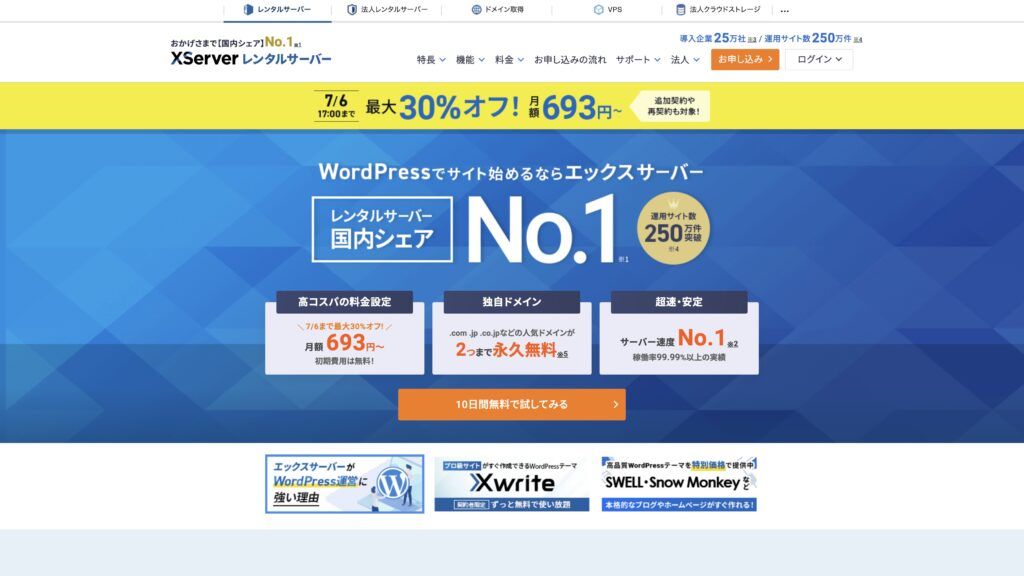
エックスサーバーで初めてWordPressを作るなら、WordPressクイックスタートを使うとスムーズです。
初心者がつまずきやすい「ドメインとサーバーの紐づけ」「SSL」「WordPressインストール」をまとめて進められるのが大きなメリットです。
\ WordPressクイックスタートで簡単 /
クイックスタートが向いている人・向いていない人
WordPressクイックスタートは便利ですが、全員に同じように向いているわけではありません。
これから新規でWordPressを始めるならクイックスタート、すでに契約済みなら簡単インストールと考えると迷いにくいです。
エックスサーバーのWordPressクイックスタートとは?
エックスサーバーのWordPressクイックスタートとは、WordPressを始めるために必要な設定をまとめて進められる申し込み方法です。
通常、WordPressを始めるには次のような準備が必要です。
- レンタルサーバーを契約する
- 独自ドメインを取得する
- ドメインとサーバーを紐づける
- SSLを設定する
- WordPressをインストールする
- WordPressにログインして初期設定をする
初心者にとっては、この中の「ドメインとサーバーを紐づける」「SSLを設定する」「WordPressをインストールする」あたりが分かりにくいポイントです。
WordPressクイックスタートを使うと、申し込みの流れの中でサーバー契約、ドメイン取得、WordPressインストールまで進められるため、最初のハードルを下げられます。
「とにかくWordPressを始めたい」「細かい設定で止まりたくない」という方に向いている方法です。
エックスサーバーについては、こちらの記事で解説しています。
エックスサーバーでWordPressを始める前に決めること
申し込みを始める前に、次の5つを決めておくとスムーズです。
特に大事なのは、ドメイン名です。
ドメインは、あとから気軽に変えにくいものです。
たとえば、Yuki DESIGNなら yukidesign.jp のように、サイト名や屋号、サービス名に近いドメインにすると覚えてもらいやすくなります。
個人ブログなら名前やテーマに合うもの、事業用ホームページなら屋号やサービス名に近いものを選ぶとよいでしょう。
ドメインだけ先に取得したい場合や、希望のドメインが空いているか確認したい場合は、エックスサーバードメインで検索できます。
エックスサーバードメインで独自ドメインを取る方法については、こちらの記事で詳しく解説しています。
\ 希望のドメインが空いているか確認する /
エックスサーバーでWordPressを始める流れ
エックスサーバーでWordPressを始める大まかな流れは、次の通りです。
- エックスサーバー公式サイトを開く
- 申し込みフォームへ進む
- サーバープランを選ぶ
- WordPressクイックスタートを選択する
- 契約期間を選ぶ
- 独自ドメインを決める
- WordPress情報を入力する
- 登録情報と支払い情報を入力する
- 申し込み内容を確認する
- WordPressにログインする
画面の細かな表示は時期によって変わることがあります。
そのため、この記事では「どこで何を決めるのか」が分かるように、流れと注意点を中心に解説します。
まずはエックスサーバー公式サイトを開きます。
エックスサーバーは、公式サイトで「高速・安定性」「WordPress運営に強いこと」「無料お試し10日間」などを案内しています。
料金やキャンペーン内容は変わることがあるため、申し込み前に必ず公式サイトで最新情報を確認しましょう。
公式サイトを開いたら、申し込みボタンから申し込みフォームへ進みます。
はじめて利用する場合は、新規申し込みを選びます。
すでにエックスサーバーのアカウントを持っている場合は、ログインして追加契約を進める形になります。
初心者の方は、まずは新規申し込みとして考えれば大丈夫です。
次に、サーバープランを選びます。
個人ブログや小規模なホームページであれば、最初から大きなプランを選ばなくても十分なケースが多いです。
ただし、料金やプラン内容は変更されることがあります。
申し込み時には、公式サイトの料金表で次の点を確認しましょう。
- 月額料金
- 契約期間
- 初期費用の有無
- 容量
- 自動バックアップ
- 独自ドメイン特典の条件
- キャンペーンの有無
迷ったときは、まずは標準的なプランから始め、アクセスが増えてから見直す考え方でもよいでしょう。
WordPressをすぐ始めたい場合は、申し込み画面でWordPressクイックスタートを選択します。
クイックスタートを使うと、サーバー契約と同時にWordPressのインストールまで進められます。
初心者が手動で設定すると、ドメイン設定やSSL設定で迷いやすいですが、クイックスタートならその負担を減らせます。
ただし、クイックスタートを選ぶ場合は、申し込み時点で支払いが必要になることがあります。
無料お試しの扱いや支払い条件は変更される可能性があるため、申し込み画面の案内をよく確認してください。
次に、契約期間を選びます。
レンタルサーバーは、契約期間が長いほど月額換算が安くなることがあります。
ただし、はじめてWordPressを作る場合は、無理に長期契約にしなくても大丈夫です。
次のように考えると選びやすいです。
| 状況 | 契約期間の考え方 |
|---|---|
| まず試したい | 短めの契約期間で始める |
| 事業用ホームページとして使う | ある程度長めでも検討しやすい |
| ブログを長く育てたい | キャンペーンや割引も見て判断する |
| まだ続けるか分からない | 無理に長期契約にしない |
料金だけでなく、「自分がどのくらい続ける予定か」で選ぶと失敗しにくいです。
次に、独自ドメインを決めます。
独自ドメインとは、サイトの住所のようなものです。
たとえば、次のようなものがドメインです。
- example.com
- example.jp
- yukidesign.jp
ドメイン名は、短く、覚えやすく、サイトの内容に合うものがおすすめです。
事業用ホームページなら、屋号やサービス名に近いドメインが自然です。
ブログの場合は、発信テーマや名前に合うものを選ぶとよいでしょう。
ドメインは早い者勝ちなので、希望の文字列がすでに使われている場合は取得できません。
その場合は、少し文字を足す、ハイフンを入れる、別の末尾にするなどで調整します。
ドメインを決める時は、申し込み前に候補を2〜3個用意しておくと安心です。
WordPressクイックスタートでは、WordPressに必要な情報を入力します。
主に入力するのは、次のような項目です。
- ブログ名、サイト名
- WordPressユーザー名
- WordPressパスワード
- メールアドレス
- WordPressテーマ
サイト名はあとから変更できます。
ただし、ユーザー名やパスワードはセキュリティに関わるため、分かりやす過ぎるものは避けましょう。
ユーザー名を admin にする、パスワードを誕生日や名前にする、といった設定はおすすめしません。
英数字や記号を組み合わせた、推測されにくいものにしておくと安心です。
WordPressテーマとは、サイトのデザインや機能の土台になるテンプレートのようなものです。
テーマによって、見た目、操作性、記事の書きやすさ、装飾のしやすさが変わります。
初心者の場合は、あとから記事を書きやすいテーマを選ぶことが大切です。
無料テーマから始めることもできますし、有料テーマを使って最初から整えやすくする方法もあります。
Yuki DESIGNのようにブログ記事を増やしてSEOを育てたい場合は、次の点も見ておくとよいです。
- 記事が読みやすいデザインか
- スマホ表示が見やすいか
- 内部リンクを入れやすいか
- CTAやボタンを作りやすいか
- 表やボックスなどの装飾が使いやすいか
テーマはあとから変更できますが、変更後にデザイン調整が必要になる場合があります。
迷う場合は、最初はシンプルで使いやすいテーマを選ぶとよいでしょう。
次に、名前、住所、メールアドレス、支払い方法などを入力します。
入力内容に間違いがあると、ログイン情報や重要なお知らせが届かないことがあります。
特にメールアドレスは必ず確認しましょう。
支払い方法や請求タイミングは、申し込み画面で確認してください。
キャンペーンが適用される場合も、条件や対象期間を見てから申し込むと安心です。
最後に、申し込み内容を確認します。
確認したいポイントは、次の通りです。
- サーバープラン
- 契約期間
- ドメイン名
- WordPressクイックスタートの選択有無
- WordPressのサイト名
- 支払い金額
- キャンペーン適用の有無
- メールアドレス
ドメイン名は特に大事です。
スペルミスがないか、事業名やサイト名と合っているか、もう一度確認しましょう。
問題なければ申し込みを完了します。
申し込みが完了すると、登録したメールアドレス宛に案内が届きます。
メールには、サーバー情報やWordPressのログインに関する情報が記載されています。
WordPress管理画面のURLは、一般的には次のような形です。
https://ドメイン名/wp-admin
ログイン画面を開き、設定したユーザー名とパスワードでログインします。
ログインできたら、WordPressサイトの準備は大きく進んでいます。
WordPressを始めた後にやる初期設定
WordPressにログインできたら、記事を書く前に基本設定を整えておきましょう。
最初に確認したいのは、次の項目です。
- サイトタイトル
- キャッチフレーズ
- パーマリンク設定
- SSL化されているか
- テーマ設定
- プラグイン
- お問い合わせフォーム
- プライバシーポリシー
- Google Search Console
- Googleアナリティクス
特にパーマリンク設定は、記事URLに関わるため早めに設定しておきたい項目です。
あとから変更すると、URLが変わってしまい、SEOや内部リンクに影響する場合があります。
ブログやホームページを育てるなら、最初に土台を整えてから記事を増やしていくのがおすすめです。
エックスサーバーでWordPressを始めるメリット
エックスサーバーでWordPressを始めるメリットは、次の通りです。
- WordPressを始めるための機能が揃っている
- WordPressクイックスタートで初期設定を進めやすい
- 国内シェアNo.1の実績がある
- 公式サイトでマニュアルやサポート情報を確認しやすい
- 無料独自SSLに対応している
- 自動バックアップなど、運用面の安心材料がある
- 個人ブログから事業用ホームページまで使いやすい
WordPressは、始める時だけでなく、運用を続けることも大切です。
記事を増やしたり、サービスページを整えたり、SEOを改善したりしていく中で、安定して使えるサーバーを選ぶことは大事です。
エックスサーバーは、WordPressでブログやホームページを長く育てたい人に向いています。
\ WordPressを始めるなら /
ホームページを自分作る方法については、こちらの記事を参考にしてください。
エックスサーバーでWordPressを始める時の注意点
一方で、注意点もあります。
料金やキャンペーンは変わる
エックスサーバーの料金、キャンペーン、ドメイン特典の条件は変わることがあります。
記事を読んだ時点と申し込み時点で内容が違う場合もあるため、最終確認は必ず公式サイトで行いましょう。
エックスサーバーの料金プランについては、こちらの記事を参考にしてください。
ドメイン名は慎重に決める
ドメインは、あとから変えることもできますが、サイト運営上は手間がかかります。
事業用ホームページの場合は、屋号やサービス名とズレすぎないようにしましょう。
WordPressは作って終わりではない
WordPressは、作っただけでアクセスが増えるわけではありません。
アクセスを増やすには、検索意図に合う記事を書くこと、内部リンクを整えること、サービスページを分かりやすくすることが大切です。
エックスサーバーの評判・口コミはこちらの記事で詳しく解説しています。
エックスサーバーはどんな人におすすめ?
エックスサーバーは、次のような人におすすめです。
- WordPressでブログを始めたい
- 個人事業主のホームページを作りたい
- サービスページやプロフィールページを作りたい
- サーバー設定でなるべくつまずきたくない
- 国内で利用者が多いサーバーを選びたい
- 長く運用できるWordPressサイトを作りたい
- SEO記事を増やしてホームページへの流入を増やしたい
特に、ブログ記事を書いてホームページへのアクセスを増やしたい人には、WordPressとの相性がよいです。
WordPressなら、記事、固定ページ、カテゴリー、内部リンクなどを育てながら、検索流入を増やしていけます。
エックスサーバーをおすすめしにくい人
エックスサーバーは使いやすいサーバーですが、すべての人に必要とは限りません。
次のような場合は、別の方法も検討してよいでしょう。
- とりあえず無料で日記を書きたい
- サイトを持つ予定が短期間だけ
- WordPressではなく、Notionやペライチのような簡易ページで十分
- サーバー管理を一切したくない
- すべて制作会社に任せたい
ただし、事業用にブログやホームページを育てたいなら、独自ドメインとWordPressで土台を作る価値はあります。
「自分で作るか、誰かに相談しながら作るか」で考えると選びやすいです。
申し込み前に準備しておくもの
クイックスタートを使う前に、次の内容を準備しておくとスムーズです。
- 希望するドメイン名を2〜3個
- サイト名またはブログ名
- WordPress管理者のユーザー名
- 推測されにくいパスワード
- 管理用メールアドレス
- 使いたいWordPressテーマの候補
- 契約期間の希望
- 支払い方法
特にドメイン名は早い者勝ちです。希望の名前が使えない場合もあるので、候補を複数用意しておきましょう。
\ WordPressを始めるなら /
WordPressクイックスタートに関するよくある質問

まとめ:エックスサーバーのクイックスタートならWordPressを始めやすい
エックスサーバーでWordPressを始めるなら、WordPressクイックスタートを使うと初心者でも進めやすいです。
サーバー契約、独自ドメイン取得、SSL設定、WordPressインストールまでをまとめて進められるため、最初の設定でつまずきにくくなります。
ただし、ドメイン名、契約期間、料金、キャンペーン条件は申し込み前に必ず確認しましょう。
WordPressは、作って終わりではなく、記事やサービスページを育てていくことでホームページへの流入につながります。
まずは土台となるサーバーとWordPressを整えて、少しずつ記事を増やしていきましょう。
\ WordPressを始めるなら /
Webnode、エックスサーバー、ホームページ制作に関する記事一覧
Webnodeの始め方
- Webnodeの使い方を初心者向けに解説|無料版・料金・Wix/Jimdo比較
- Webnodeの評判は?口コミ・デメリット・料金を初心者向けに解説
- Webnodeの料金を徹底解説!無料版との違いは?どのプランがおすすめ?【2026年最新版】
- Webnodeは無料でどこまで使える?無料版でできること・できないことを初心者向けに解説
Webnode比較
ホームページ・WordPressの始め方
サーバー・ドメインの基本
- レンタルサーバーとは?ドメインとの違いをWordPress初心者向けに解説
- エックスサーバーとは?初心者向けに特徴・料金・向いている人を解説
- XServerドメインで独自ドメインを取得する方法|料金・決め方・注意点
料金・評判・比較
WordPressの始め方・設定
ドメイン・SSL・サブドメイン設定
メール設定
管理・トラブル対応
ホームページ制作に関する記事