
ギガファイル便の使い方|無料で動画や大容量ファイルを送る方法
動画、写真、資料などの大容量ファイルを送りたい時、メールに添付しようとして送れなかった経験はありませんか?
そんな時に便利なのが、ギガファイル便です。
ギガファイル便は、会員登録なしで大容量ファイルをアップロードし、発行されたURLを相手に送るだけでファイル共有できる無料サービスです。
この記事では、ギガファイル便の使い方を初心者向けに解説します。
パソコンでファイルを送る方法、スマホから使う方法、受け取り方、保持期限やパスワード設定、削除キーの注意点までまとめました。
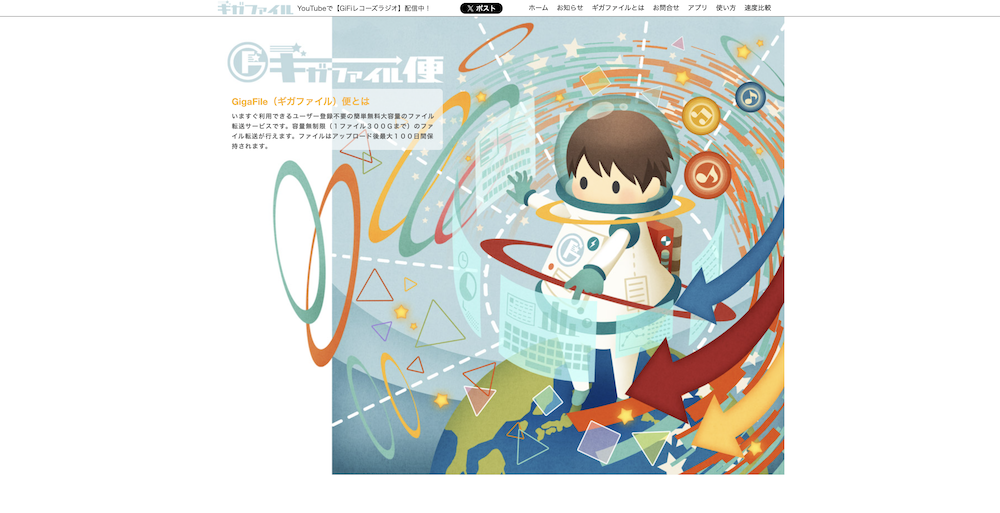
ギガファイル便とは?
ギガファイル便は、大容量ファイルを無料で送れるファイル転送サービスです。
メールに添付できない大きな動画、写真、音声、PDF、資料などを相手に共有したい時に使えます。
基本的な使い方は、とてもシンプルです。
- ギガファイル便にファイルをアップロードする
- ダウンロード用URLが発行される
- そのURLを相手に送る
- 相手がURLからファイルをダウンロードする
会員登録をしなくても使えるため、急ぎで大容量ファイルを送りたい時にも便利です。
ギガファイル便でできること
ギガファイル便でできることは、主に次の通りです。
| できること | 内容 |
|---|---|
| 大容量ファイルの送信 | 動画、写真、資料などをURLで共有できる |
| 複数ファイルの送信 | 複数のファイルをまとめて送れる |
| フォルダごとのアップロード | フォルダ単位でアップロードできる場合がある |
| 保持期限の設定 | ダウンロードできる期限を設定できる |
| パスワード設定 | 必要に応じてパスワードを設定できる |
| 削除キーで削除 | アップロード後にファイル削除できる |
メール、LINE、チャット、SNSのメッセージなどにURLを貼って送れるので、相手にファイルを渡しやすいのが特徴です。
ギガファイル便はこんな時に便利
ギガファイル便は、次のような場面で便利です。
- 動画データを相手に送りたい
- 写真をまとめて送りたい
- Canvaで作った画像やPDFを共有したい
- 動画編集したMP4ファイルを納品したい
- セミナー資料やスライドを送りたい
- メールに添付できないファイルを送りたい
- USBやDVDではなくURLで共有したい
特に動画ファイルは容量が大きくなりやすいため、メール添付では送れないことが多いです。
ギガファイル便でファイルを送る方法
ここからは、ギガファイル便でファイルを送る基本手順を解説します。
ギガファイル便でファイルを送る方法
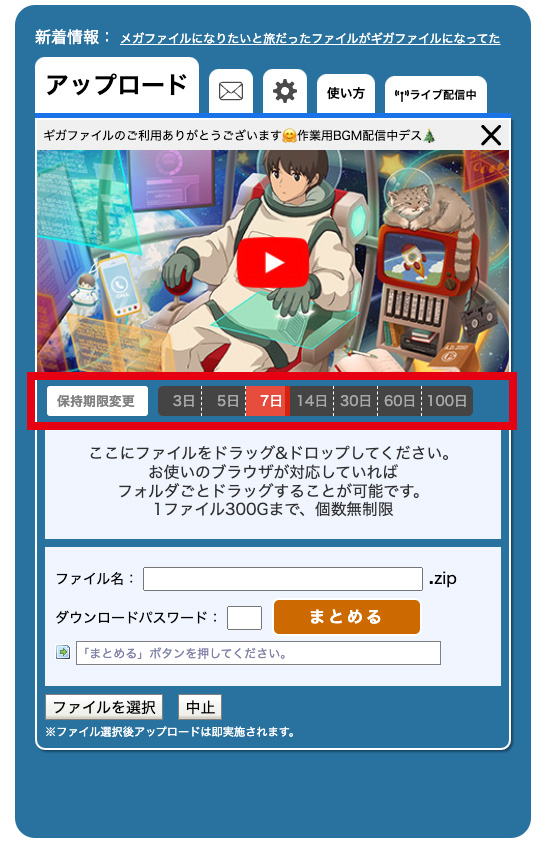
ファイルをアップロードする前に、保持期限を確認します。
保持期限とは、アップロードしたファイルを相手がダウンロードできる期間のことです。
公式サイトでは、初期設定の保持期限が7日と表示されています。
期限を過ぎると、相手はファイルをダウンロードできなくなります。
仕事で送る場合や、相手がすぐに確認できない場合は、短すぎない期限にしておくと安心です。
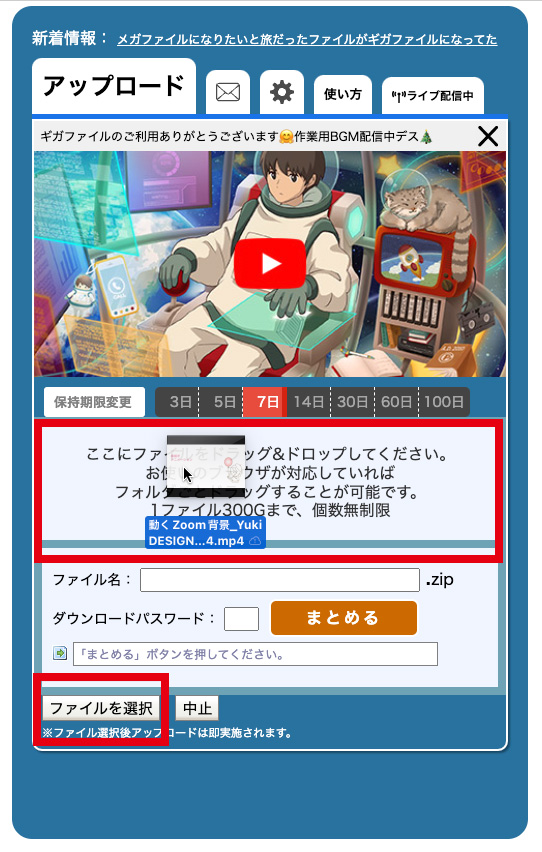
送りたいファイルを、ギガファイル便のアップロードエリアにドラッグします。
スマホの場合は、ファイル選択ボタンから写真、動画、ファイルなどを選びます。
アップロードが始まると、進行状況が表示されます。
ファイル容量が大きい場合は、アップロードに時間がかかることがあります。
途中で画面を閉じたり、通信が切れたりすると失敗することがあるため、完了するまで待ちましょう。
ファイルを少し安全に送りたい場合は、パスワードを設定できます。
パスワードを設定した場合は、ダウンロードURLとは別の方法で相手に伝えるのがおすすめです。
たとえば、URLはメールで送り、パスワードはLINEやチャットで送ると、同じ場所に情報がまとまりにくくなります。
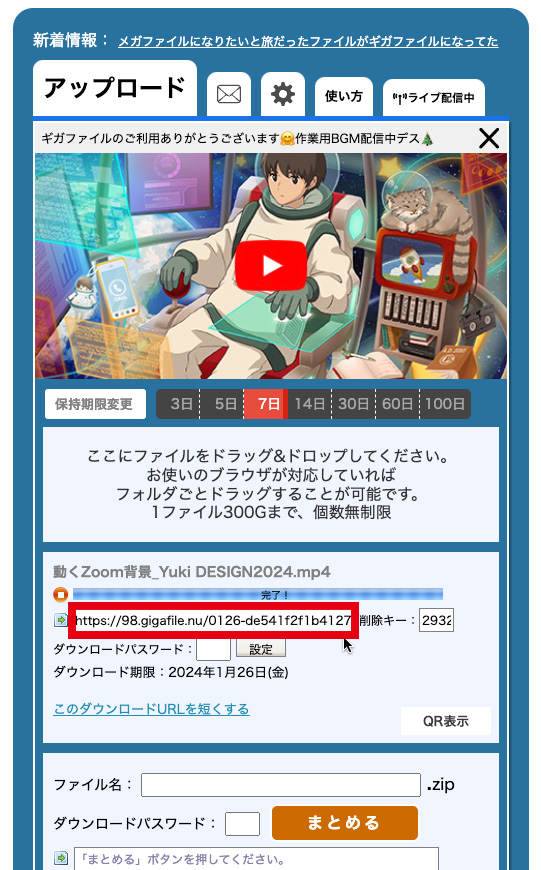
アップロードが完了すると、ダウンロード用のURLが表示されます。
そのURLをコピーして、メール・LINE・チャットなどで相手に送ります。
相手は、そのURLを開くことでファイルをダウンロードできます。
パスワードを設定した場合は、URLとは別にパスワードも伝えましょう。
相手には、次のように伝えると親切です。
動画データをギガファイル便で送りました。
下記URLからダウンロードしてください。URL:
保持期限:
パスワード:
保持期限とパスワードも一緒に伝えておくと、相手が迷いにくくなります。
ギガファイル便でファイルを受け取る方法
ギガファイル便でファイルを受け取る時は、送られてきたURLを開きます。
基本の流れは次の通りです。
スマホで受け取る場合は、保存先が分かりにくいことがあります。
iPhoneなら「ファイル」アプリ、Androidなら「ダウンロード」フォルダなどを確認してみましょう。
動画や写真の場合は、端末の容量が足りないと保存できないこともあります。
うまくダウンロードできない場合は、Wi-Fi環境で再度試すか、パソコンで開いてみるのがおすすめです。
ギガファイル便でファイルを受け取る方法
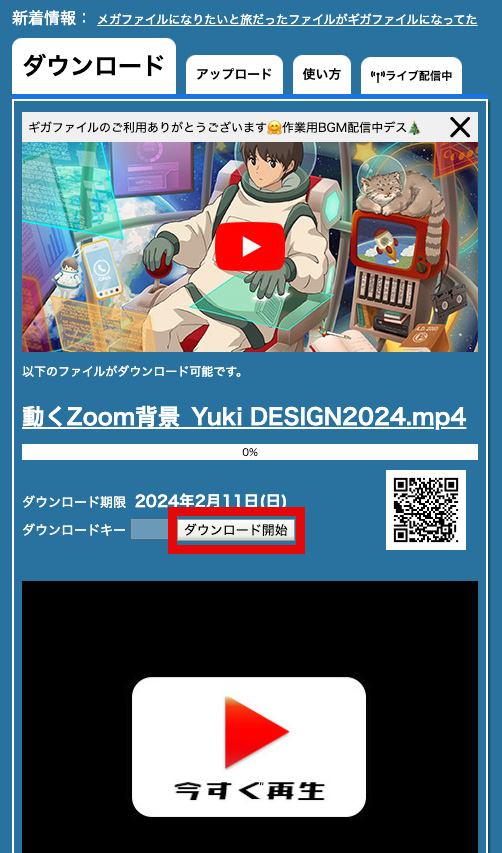
相手から送られてきたギガファイル便のURLを開きます。
ブラウザ上でダウンロード画面が表示されます。
アプリのインストールや会員登録は基本的に不要です。
ダウンロード画面が表示されたら、ダウンロードボタンを押します。
パスワードが設定されている場合は、パスワードを入力してからダウンロードします。
複数のファイルがある場合は、個別にダウンロードするか、まとめてダウンロードできる場合があります。
保存先が分からなくなったときは、パソコンやスマホの「ダウンロード」フォルダを確認してみましょう。
スマホでギガファイル便を使う方法
ギガファイル便は、スマホからでも使えます。
スマホで動画や写真を送る流れは、次の通りです。
- スマホのブラウザでギガファイル便を開く
- ファイル選択ボタンを押す
- 写真、動画、ファイルなどを選ぶ
- アップロード完了まで待つ
- ダウンロードURLをコピーする
- LINEやメールで相手に送る
スマホから送る時は、通信環境に注意しましょう。
動画は容量が大きくなりやすいため、モバイル通信では時間がかかったり、通信量を多く使ったりします。
大きな動画を送る場合は、Wi-Fi環境でアップロードするのがおすすめです。
複数ファイルをまとめて送る方法
複数のファイルを送りたい場合は、まとめてアップロードできます。
写真を何枚も送る時や、資料を一式送りたい時に便利です。
ただし、相手がダウンロードしやすいように、ファイル名を分かりやすくしておきましょう。
たとえば、次のような名前にしておくと親切です。
- seminar-slide.pdf
- profile-movie.mp4
- photo-01.jpg
- photo-02.jpg
- design-data.zip
複数ファイルをまとめる場合は、ZIPファイルにしてから送る方法もあります。
相手がパソコンに慣れていない場合は、ZIPファイルを開けるかどうかも考えて送りましょう。
ギガファイル便を使う時の注意点
ギガファイル便は便利ですが、使う時には注意点もあります。
URLを知っている人はアクセスできる
ギガファイル便は、発行されたURLを知っている人がファイルにアクセスできる仕組みです。
URLを送る相手や送信先を間違えないようにしましょう。
大切なファイルを送る場合は、パスワード設定も検討すると安心です。
保持期限を過ぎるとダウンロードできない
保持期限を過ぎると、相手はファイルをダウンロードできなくなります。
送った後は、相手に「期限内にダウンロードしてください」と伝えておきましょう。
仕事で使う場合は、相手が確認しやすいように少し余裕のある期限にするのがおすすめです。
削除キーは控えておく
アップロード後に表示される削除キーは、ファイルを削除する時に使います。
間違えてアップロードした時や、相手がダウンロードし終わった後に削除したい時に必要です。
削除キーを忘れると、自分で削除できない場合があります。
重要なファイルを送る時は、ダウンロードURLとあわせて削除キーも控えておきましょう。
個人情報や機密情報は慎重に扱う
個人情報、契約書、医療情報、顧客情報、社外秘資料などを送る場合は注意が必要です。
ギガファイル便は便利なファイル転送サービスですが、すべてのファイルを気軽に送ってよいわけではありません。
仕事で機密性の高いファイルを扱う場合は、会社や取引先のルールに従いましょう。
ギガファイル便で送れない・ダウンロードできない時の対処法
ギガファイル便がうまく使えない時は、次の点を確認してみてください。
| 困ったこと | 確認すること |
|---|---|
| アップロードできない | 通信環境、ファイル容量、ブラウザを確認する |
| アップロードが途中で止まる | Wi-Fiに接続する、画面を閉じずに待つ |
| URLを開けない | URLが途中で切れていないか確認する |
| ダウンロードできない | 保持期限、パスワード、空き容量を確認する |
| スマホに保存できない | 端末容量、保存先、Wi-Fi環境を確認する |
| 相手が開けない | ファイル形式が相手の端末で対応しているか確認する |
URLを送る時は、改行や空白でURLが途中で切れていないか確認しましょう。
相手がスマホで開く場合は、容量が大きすぎると保存に時間がかかることがあります。
ギガファイル便を安全に使うコツ
ギガファイル便を安全に使うために、次のことを意識しましょう。
- 送信先を間違えない
- パスワードを設定する
- パスワードはURLと別の方法で伝える
- 保持期限を長くしすぎない
- ダウンロード後は必要に応じて削除する
- 個人情報や機密情報は送る前に確認する
- 相手にファイル名と内容を伝えておく
「URLを送れば終わり」ではなく、相手が正しく受け取れるところまで考えると、やり取りがスムーズになります。
ギガファイル便と他の共有方法の違い
大容量ファイルを送る方法は、ギガファイル便以外にもあります。
| 方法 | 向いている使い方 |
|---|---|
| ギガファイル便 | 一時的に大容量ファイルを渡したい時 |
| Googleドライブ | 継続的にファイルを共有したい時 |
| Dropbox | チームや取引先とファイル管理したい時 |
| Notion | 資料ページや情報をまとめて見せたい時 |
| メール添付 | 小さなファイルを送る時 |
一時的に動画や資料を送るならギガファイル便が便利です。
一方で、何度も見返してもらう資料や、ページとして整理したい情報はNotionなどで共有する方法もあります。
Notionのページ共有について知りたい方は、こちらも参考にしてください。
ギガファイル便に関するQ&A

デジタル活用の記事一覧
デジタル活用に関して、他にも下記記事で解説しています。こちらもぜひ参考にしてください。
Canva
Notion
- Notionの始め方・使い方完全ガイド|アカウント作成から活用方法まで初心者向けに解説
- Notionアカウントの作成方法|Google・Apple・メール登録の手順を解説
- Notionテンプレートの使い方|複製・共有・編集方法を初心者向けに解説
- Notionのページを共有する方法|リンク共有・権限設定・注意点を初心者向けに解説
LINE
プロラインフリーに関する記事
Zoom
ギガファイル便
Domo AI
まとめ:ギガファイル便は大容量ファイルを無料で送りたい時に便利
ギガファイル便は、動画、写真、資料などの大容量ファイルを無料で送りたい時に便利なサービスです。
使い方は、ファイルをアップロードして、発行されたURLを相手に送るだけです。
ただし、保持期限、パスワード、削除キー、個人情報の扱いには注意しましょう。
特に仕事で使う場合は、相手が期限内にダウンロードできるように、URLだけでなく保持期限やパスワードも分かりやすく伝えることが大切です。
Yuki DESIGNでは、デジタルツールの使い方サポートも行っています。
デジタルツールの使い方で迷っている方は、お気軽にご相談ください。
\ 「ここだけ教えて」にも対応 /