
Notionテンプレートの使い方|複製・編集・共有方法を初心者向けに解説
Notionを使い始めると、よく出てくるのが「テンプレート」です。
でも、初めて使うときは、
「Notionテンプレートって何?」
「配布されているテンプレートはどうやって使うの?」
「複製したあと、どこを編集すればいい?」
「自分で作ったテンプレートを共有するには?」
「複製ボタンが出ないときはどうすればいい?」と迷いやすいです。
Notionテンプレートは、あらかじめ作られたページやデータベースを、自分のNotionにコピーして使える便利な仕組みです。
ゼロからページを作らなくても、タスク管理、ブログ記事管理、SNS投稿カレンダー、動画台本、家計管理、講座準備などをすぐに始められます。
この記事では、Notionテンプレートの探し方、複製方法、編集方法、共有方法、複製できないときの原因まで初心者向けに解説します。
\ まずは無料でお試し /
Notion無料版については、こちらの記事で詳しく解説しています。
Notionのアカウント作成方法については、こちらの記事を参考にしてください。
Notionテンプレートとは?
Notionテンプレートとは、すぐに使えるように作られたNotionページのひな形です。
たとえば、次のようなテンプレートがあります。
- タスク管理
- 読書記録
- 家計管理
- ブログ記事管理
- SNS投稿カレンダー
- 顧客管理
- 講座管理
- 動画台本
- 習慣管理
- ポートフォリオ
- プロジェクト管理
Notionは自由度が高いツールですが、最初から自分でページを作ろうとすると、何を入れればいいか迷いやすいです。
テンプレートを使えば、必要な項目やレイアウトが用意された状態から始められます。
初心者の方は、まずテンプレートを1つ複製して、使いながら少しずつ自分用に直すのがおすすめです。
Notionをまだ登録していない方は、先にアカウント作成を済ませておくと、テンプレートの複製がスムーズです。
\ まずは無料でお試し /
Notionテンプレートでできること
Notionテンプレートを使うと、次のようなことができます。
| できること | 内容 |
|---|---|
| 複製 | 配布されているテンプレートを自分のNotionにコピーできる |
| 編集 | タイトル、項目名、表、カレンダー、チェックリストなどを変更できる |
| 共有 | 自分で作ったページを他の人に見せたり、配布したりできる |
| 再利用 | よく使うページ構成をテンプレート化して何度も使える |
| 発信管理 | ブログ、SNS、LINE配信、動画台本などをまとめて管理できる |
特に便利なのは、「すでに形があるものを、自分用に整えられる」ところです。
Notionは使い方の自由度が高い分、最初から完璧なページを作ろうとすると手が止まりやすくなります。
テンプレートを使うと、最初の迷いを減らせます。
Notionの始め方・使い方については、こちらの記事を参考にしてください。
Notionテンプレートを使うメリット
ゼロから作らなくていい
Notionは、ページ、ブロック、データベース、ビューなどを自由に組み合わせられます。
ただ、初心者のうちは「何から作ればいいの?」となりがちです。
テンプレートを使えば、必要な項目があらかじめ入っているので、すぐに使い始められます。
使い方のイメージがわきやすい
テンプレートを見ると、Notionでどんな管理ができるのかイメージしやすくなります。
「表はこう使うんだ」
「カレンダー表示にすると投稿予定が見やすい」
「チェックリストを入れると作業管理しやすい」というように、Notionの使い方そのものを学べます。
自分用に編集できる
テンプレートは、複製したあとに自分用に編集できます。
不要な項目を消したり、名前を変えたり、列を追加したりして、自分に合う形に整えられます。
複数の管理を1か所にまとめられる
ブログ記事ネタ、SNS投稿予定、動画台本、LINE配信ネタなどを別々のメモアプリで管理していると、情報が散らかりやすくなります。
Notionテンプレートを使うと、発信に必要な情報を1か所にまとめやすくなります。
Notionテンプレートの探し方
Notionテンプレートは、主に次の方法で探せます。
Notion内のテンプレートから探す
Notionには、アプリ内から使えるテンプレートがあります。
タスク管理、プロジェクト管理、メモ、学生向け、仕事向けなど、さまざまなテンプレートを選べます。
最初はNotion内のテンプレートから探すと、安心して始めやすいです。
Notion Marketplaceから探す
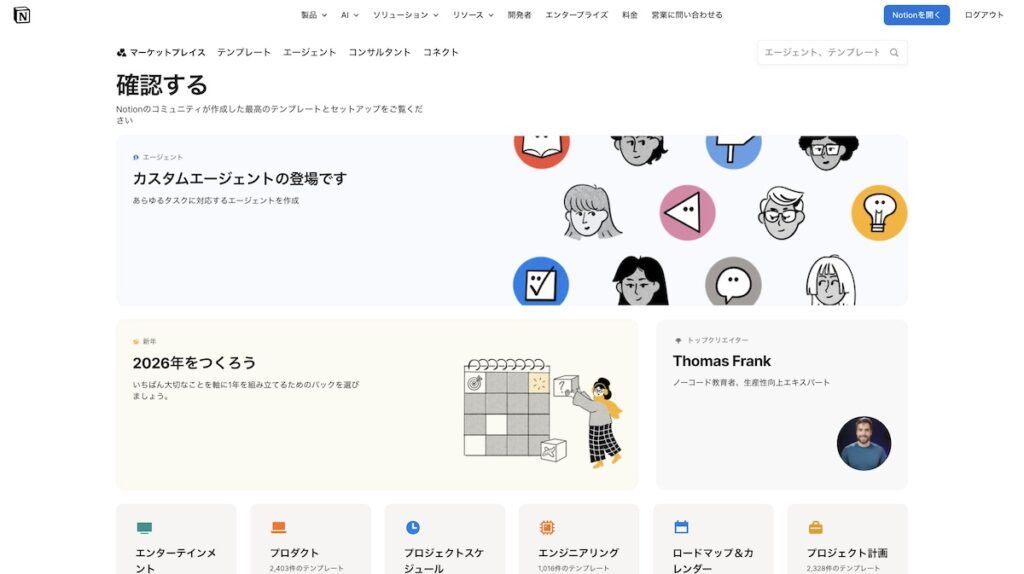
Notion公式のMarketplaceには、世界中のクリエイターが作ったテンプレートが掲載されています。
Notion公式ページでは、30,000件以上のテンプレートから選べると案内されています。
無料テンプレートも有料テンプレートもあり、仕事用、個人用、発信管理、学習管理など目的別に探せます。
英語のテンプレートも多いですが、レイアウトやデータベース構成の参考になります。
Notion Marketplaceはこちら
ブログやSNSで配布されているテンプレートを使う
個人ブログやSNSで、Notionテンプレートが配布されていることもあります。
たとえば、次のようなテンプレートは見つけやすいです。
- ブログ管理テンプレート
- SNS投稿カレンダー
- 動画台本テンプレート
- 家計管理テンプレート
- 読書記録テンプレート
- 勉強計画テンプレート
- 習慣管理テンプレート
配布テンプレートを使う場合は、信頼できるサイトか確認してから利用しましょう。
Notionテンプレートの選び方
テンプレートは、見た目だけで選ぶと使いにくくなることがあります。
使いやすいテンプレートを選ぶには、次のポイントを確認しましょう。
| チェック項目 | 見るポイント |
|---|---|
| 目的に合っているか | ブログ管理、SNS管理、タスク管理など目的が合っているか |
| 項目が多すぎないか | 初心者でも迷わず使える量か |
| 日本語で使いやすいか | 英語項目を自分で直す必要があるか |
| スマホでも見やすいか | 外出先で確認するならスマホ表示も大切 |
| 無料か有料か | 料金、利用条件、返金可否を確認する |
| 配布元が信頼できるか | 怪しいリンクや不要な登録がないか |
初心者の方は、最初から高機能なテンプレートを選ぶより、項目が少なくてシンプルなものを選ぶ方が使いやすいです。
Notionテンプレートを複製する方法
配布されているNotionテンプレートを使う場合は、自分のNotionに「複製」して使います。
複製すると、元のテンプレートとは別に、自分のNotion内にコピーが作られます。
元のテンプレートを壊してしまう心配はありません。
パソコンで複製する手順
パソコンでNotionテンプレートを複製する流れは、次の通りです。
まず、使いたいNotionテンプレートのページを開きます。
公式テンプレート、Marketplace、個人が配布しているテンプレートなど、どのテンプレートでも基本の流れは同じです。
ログインしていない場合は、先にNotionへログインしておきましょう。
テンプレートページの右上あたりに「複製」または「Duplicate」と表示されている場合があります。
そのボタンをクリックすると、自分のワークスペースにテンプレートがコピーされます。
表示言語や画面によって、ボタン名が英語になっていることもあります。
- 日本語表示:複製
- 英語表示:Duplicate
どちらも意味は同じです。
複数のワークスペースを持っている場合は、追加先を選ぶ画面が表示されることがあります。
仕事用、プライベート用などでワークスペースを分けている方は、どこに追加するか確認してから進めましょう。
迷ったときは、まず個人用のワークスペースに入れるのがおすすめです。
複製すると、元のテンプレートとは別に、自分のNotion内にコピーが作られます。
複製後は、自分用に自由に編集できます。
スマホで複製する手順
スマホでもNotionテンプレートは複製できます。
スマホでは複製ボタンが見つけにくいことがあります。
表示されない場合は、ブラウザではなくNotionアプリで開く、またはパソコンから操作するとスムーズです。
複製後に確認すること
テンプレートを複製したら、まず次の3つを確認しましょう。
- 自分のワークスペースに追加されているか
- 元のテンプレートではなく、自分用のコピーを開いているか
- 個人情報や不要なサンプルデータが入っていないか
特に、テンプレート内にサンプルの名前、メールアドレス、金額、URLなどが入っている場合があります。
使い始める前に、自分に関係ない情報は削除しましょう。
複製したNotionテンプレートを編集する方法
テンプレートを複製したら、そのまま使うのではなく、自分に合わせて少し編集しましょう。
ページタイトルを変更する
まずは、ページタイトルを自分がわかりやすい名前に変えます。
例:
- ブログ管理
- SNS投稿カレンダー
- 動画台本管理
- お客様管理
- 講座準備リスト
- LINE配信ネタ帳
タイトルをこんな風に変えるのもおすすめです。
自分のNotionとして使いやすく、管理しやすい形にできます。
- タスク管理 → 仕事タスク管理
- 顧客管理 → お客様管理
- ブログ管理 → Yuki DESIGNブログ管理
- 家計簿 → 2026年家計管理
タイトルはあとから何度でも変更できます。
最初はざっくりで大丈夫です。
不要な項目を削除する
テンプレートには、最初から多くの項目が入っていることがあります。
使わない項目が多いと、かえって見づらくなります。
最初は、必要な項目だけ残しましょう。
たとえばブログ管理テンプレートなら、最初は次の項目だけでも十分です。
- 記事タイトル
- キーワード
- 状態
- 公開予定日
- メモ
慣れてきたら、カテゴリ、内部リンク、参考URL、CTA、リライト予定日などを追加すると使いやすくなります。
項目名を自分の言葉に変える
テンプレートの項目名が自分に合わない場合は、わかりやすい言葉に変更しましょう。
たとえば、英語の項目は次のように変えられます。
| 元の項目 | 変更例 |
|---|---|
| Status | 状態 |
| Due Date | 締切日 |
| Topic | テーマ |
| URL | 参考URL |
| Notes | メモ |
自分の言葉に変えると、毎日使いやすくなります。。
ビューを使いやすく整える
Notionのデータベースは、表、カレンダー、ボード、リストなどの表示に切り替えられます。
目的に合わせてビューを変えると、情報を見やすく整理できます。
| 目的 | おすすめのビュー |
|---|---|
| ブログ記事管理 | 表、カレンダー |
| SNS投稿予定 | カレンダー |
| タスク管理 | ボード、リスト |
| 動画台本管理 | 表、リスト |
| 読書記録 | ギャラリー、表 |
最初は表ビューで全体を見て、予定日があるものはカレンダー表示を追加すると使いやすいです。
サンプルデータを自分の内容に置き換える
テンプレートには、使い方がわかるようにサンプルデータが入っていることがあります。
サンプルのままだと、実際の管理には使いにくいです。
まずは3件だけ、自分の内容に置き換えてみましょう。
たとえばブログ管理なら、今書きたい記事タイトルを3つ入れてみます。
これだけで、テンプレートが自分の作業場所として使いやすくなります。
\ まずは無料でお試し /
初心者におすすめのNotionテンプレート活用例
ここからは、ブログ、SNS、動画、LINE配信を整理したい方におすすめのテンプレート活用例を紹介します。
タスク管理テンプレート
やることを一覧で管理したい方には、タスク管理テンプレートがおすすめです。
最初は、次の項目だけで十分です。
- タスク名
- 締切日
- ステータス
- メモ
慣れてきたら、優先度やカテゴリを追加していきましょう。
顧客管理テンプレート
お客様とのやりとりが増えてきた方は、顧客情報をNotionで管理すると便利です。
入れておくと便利な項目は次の通りです。
- お名前
- 連絡先
- 相談内容
- 申込日
- 対応状況
- 次回連絡日
- 購入・申込サービス
- メモ
顧客情報を1箇所にまとめておくと、「誰に、いつ、何を対応するか」が見えやすくなります。
個人事業主、講師、セラピスト、デザイナーなど、お客様対応がある方におすすめです。
個人情報を扱うページなので、共有設定には注意しましょう。
外部に共有するページとは分けて、自分だけが見られる場所で管理すると安心です。
講座・資料管理テンプレート
講座やセミナー、ワークショップを行っている方は、講座資料や準備物をNotionで管理すると便利です。
入れておくと便利な項目は次の通りです。
- 講座タイトル
- 開催日
- 資料URL
- 準備チェックリスト
- 当日の流れ
- 受講生への案内文
- 復習用リンク
- メモ
Notionで講座資料ページを作っておけば、あとから内容を更新しやすく、受講生にリンクで共有することもできます。
共有するときは「閲覧のみ」に設定し、不要な個人情報や内部メモが入っていないか確認してから送ると安心です。
ブログ記事管理テンプレート
ブログを書いている人には、記事ネタを管理するテンプレートがおすすめです。
入れておくと便利な項目は次の通りです。
- 記事タイトル
- キーワード
- 検索意図
- カテゴリ
- 状態
- 公開予定日
- 内部リンク
- CTA
- 参考URL
- メモ
WordPressに書き始める前の企画整理に使えます。
記事ネタ、構成、内部リンク、アフィリエイト導線をNotionで整理しておくと、記事作成が進めやすくなります。
SNS投稿カレンダーテンプレート
Instagram、X、Threads、LINEなどの投稿予定を管理できます。
入れておくと便利な項目は次の通りです。
- 投稿日
- 投稿先
- テーマ
- 本文
- 画像
- 投稿済みチェック
- 反応メモ
発信が続かない人ほど、投稿予定を見える化すると管理しやすくなります。
動画台本テンプレート
Filmoraで動画編集をする前に、Notionで台本を作る使い方もおすすめです。
入れておくと便利な項目は次の通りです。
- 動画タイトル
- 導入
- 本編の流れ
- テロップ案
- 使用素材
- 撮影メモ
- 編集メモ
- YouTube概要欄
動画の企画から編集までの流れを整理できます。
LINE配信管理テンプレート
LINE公式アカウントやプロラインフリーを使っている方は、配信ネタをNotionで管理すると便利です。
入れておくと便利な項目は次の通りです。
- 配信日
- 配信テーマ
- 本文
- リンク
- CTA
- 配信済みチェック
- 反応メモ
LINE配信は、その場で考えると続きにくいです。
Notionにネタをためておくと、発信の準備が楽になります。
Notionテンプレートを共有する方法
自分で作ったNotionテンプレートは、他の人に共有できます。
Notion公式ヘルプでも、ページ右上の「共有」から、招待、権限変更、リンクコピー、Web公開などを行えると案内されています。
共有方法は、主に次の3つです。
| 共有方法 | 向いている使い方 |
|---|---|
| 特定の人に共有 | チーム、講座受講生、クライアントに見せたいとき |
| リンク共有 | URLを知っている人に見せたいとき |
| Web公開 | テンプレート配布ページやポートフォリオとして公開したいとき |
テンプレートとして配布したい場合は、相手が複製できる設定になっているか確認しましょう。
ただし、共有前には個人情報やお客様情報が入っていないか必ず確認してください。
Notionテンプレートを配布したい方は、共有方法と権限設定も確認しておくと安心です。
特定の人に共有する
家族、仕事仲間、チームメンバーなど、特定の人にだけ共有したい場合は、メールアドレスを指定して招待します。
権限は、相手にどこまで操作してもらうかで選びます。
リンクで共有する
URLを知っている人にページを見せたい場合は、リンク共有を使います。
リンクを送るだけでページを見てもらえるので便利です。
ただし、リンク共有を使う場合は、ページ内に個人情報やお客様情報が入っていないか必ず確認してください。
特に、顧客管理や仕事用テンプレートを共有するときは注意が必要です。
Web公開する
Notionページは、Webページのように公開することもできます。
ブログ、ポートフォリオ、資料ページ、イベント案内などを公開したいときに使えます。
ただし、Web公開はインターネット上にページを出す設定です。
公開前に、次の点を確認しましょう。
- 個人情報が入っていないか
- お客様情報が入っていないか
- 非公開にしたいリンクが含まれていないか
- 下層ページも見えて問題ないか
Notionは便利ですが、共有設定を間違えると見せたくない情報まで見えてしまうことがあります。
公開前の確認はとても大切です。
Notionテンプレートを共有するときの権限の違い
Notionで共有するときは、相手にどこまで操作を許可するかを選べます。
代表的な権限は次の通りです。
閲覧のみ
相手はページを見ることだけができます。
内容を変更されたくない場合は、閲覧のみがおすすめです。
資料共有や確認用ページに向いています。
コメント可
相手はページを編集せず、コメントだけを残せます。
確認依頼やフィードバックをもらいたいときに便利です。
編集可
相手もページの内容を編集できます。
一緒にタスク管理をしたり、チームで情報を更新したりする場合に使います。
ただし、誤って内容が変更される可能性もあるため、編集可にする相手は慎重に選びましょう。
複製を許可する
テンプレートとして配布したい場合は、相手がページを複製できる設定にしておく必要があります。
複製を許可しておくと、相手はあなたのページを自分のNotionにコピーして使えるようになります。
テンプレート配布をしたい場合は、公開範囲だけでなく、複製できる状態になっているかも確認しましょう。
テンプレート共有前のチェックリスト
テンプレートを共有・配布する前に、次の項目を確認しましょう。
- 個人情報が入っていないか
- お客様情報や未公開情報が入っていないか
- 不要な子ページまで共有されていないか
- 閲覧権限、編集権限、複製可否を確認したか
- サンプルデータに置き換えたか
- 有料販売する場合、利用条件を明記したか
特に注意したいのは、子ページです。
親ページを共有すると、その下にあるページまで見える場合があります。
公開前に、ページの中身を上から下まで確認しましょう。
Notionテンプレートが複製できないときの原因
Notionテンプレートが複製できないときは、次の原因が考えられます。
Notionにログインしていない
テンプレートを複製するには、Notionにログインしている必要があります。
まだアカウントを作っていない場合は、無料登録を済ませましょう。
\ 無料でアカウントを作成 /
複製が許可されていない
テンプレートの配布者側が複製を許可していない場合、複製できません。
この場合は、自分側で設定を変えることはできません。
配布元の案内を確認するか、別のテンプレートを探しましょう。
追加先のワークスペースを間違えている
Notionで複数のワークスペースを使っている場合、別のワークスペースに複製されていることがあります。
複製時に、追加先のワークスペースを確認しましょう。
スマホでボタンが見つけにくい
スマホ画面では、複製ボタンが見つけにくいことがあります。
Notionアプリで開く、ブラウザを変える、パソコンから操作するなどを試してみましょう。
ブラウザやアプリが古い
Notionアプリやブラウザが古いと、表示がうまくいかないことがあります。
アプリを更新する、ブラウザを変える、再ログインするなどを試してみましょう。
テンプレートのリンクが間違っている
配布ページのリンクが間違っていたり、公開が停止されていたりすると、テンプレートを開けません。
この場合は、配布元のページで最新リンクを確認しましょう。
Notionテンプレートを使いこなすコツ
最初から完璧を目指さない
テンプレートを複製すると、つい全部きれいに整えたくなります。
でも、最初から完璧に作ろうとすると、使う前に疲れてしまいます。
まずは必要な項目だけ残して、実際に使いながら直していきましょう。
使わない項目は消す
テンプレートは便利ですが、項目が多すぎると管理が続きません。
使っていない項目は思い切って削除しましょう。
シンプルな方が続きやすいです。
自分の言葉に置き換える
テンプレートの項目名がしっくりこない場合は、自分がわかりやすい言葉に変えましょう。
毎日使うページほど、見た瞬間に意味がわかる言葉にしておくのがおすすめです。
週に1回見直す
Notionテンプレートは、作って終わりではありません。
週に1回だけでも見直すと、情報が整理された状態を保ちやすくなります。
たとえば、ブログ管理なら次のように見直します。
- 公開済みの記事を移動する
- 新しい記事ネタを追加する
- 古いネタを削除する
- 次に書く記事を決める
- 内部リンク候補をメモする
少しずつ整えることで、自分に合うテンプレートになります。
Notionの設定やテンプレート作成を依頼したい方へ
「自分で設定するより、最初から使いやすい形に整えてほしい」
「仕事で使えるNotionページを作ってほしい」
「お客様情報、タスク、講座資料、ブログ管理などをまとめたい」
という方は、Yuki DESIGNへご相談ください。
Notionはただページをつくるだけでなく、「何を、どこに、どう整理するか」を決めることが大切です。
Yuki DESIGNでは、看護師として培った問診力を生かし、やりたいことや現在のお困りごとを丁寧に整理しながら、目的に合わせたNotion設計をサポートしています。
仕事用の管理ページや、オリジナルのNotionテンプレートを作成したい方は、お気軽にご相談ください。
\ お気軽にご相談ください /
Notionテンプレートに関するよくある質問

まとめ|Notionテンプレートは複製して自分用に整えよう
Notionテンプレートは、あらかじめ作られたページを自分のNotionに複製して使える便利な仕組みです。
テンプレートを使えば、タスク管理、ブログ管理、SNS投稿管理、動画台本、LINE配信管理などをすぐに始められます。
大切なのは、複製したあとに自分用に整えることです。
最初から完璧に作ろうとせず、必要な項目だけ残して、使いながら少しずつ直していきましょう。
Notionをまだ使っていない方は、無料登録してテンプレートを1つ複製してみると、使い方のイメージがつかみやすくなります。
\ まずは無料でお試し /
Notionに関する記事
Notionの使い方に関して、他にも下記記事で解説しています。こちらもぜひ参考にしてください。
デジタル活用の記事一覧
デジタル活用に関して、他にも下記記事で解説しています。こちらもぜひ参考にしてください。
Canva
LINE
プロラインフリーに関する記事
Zoom
ギガファイル便
Domo AI