
Filmora 15の新機能を解説|Filmora 14との違い・AI機能・アップデート内容まとめ
この記事には広告リンクが含まれます。内容は実際の使用感や公式情報をもとに作成しています。
動画編集ソフトFilmoraの最新バージョンとして、Filmora 15が公開されています。
Filmora 14ではAI機能が大きく進化しましたが、Filmora 15ではAI機能に加えて、編集画面の使いやすさやプロジェクト管理のしやすさがさらに強化されています。
とはいえ、
「Filmora 15では何が変わったの?」
「Filmora 14からアップデートする必要はある?」
「初心者でも使いやすい新機能なの?」と気になる方も多いと思います。
結論から言うと、Filmora 15は、長めの動画や複数素材を扱う人、AIで編集を時短したい人、YouTube・SNS・講座動画を効率よく作りたい人に向いています。
この記事では、Filmora 15の新機能、Filmora 14との違い、アップデートがおすすめな人、無料版で試せることまでわかりやすく解説します。
\ まずは無料版で操作感を試せます /
結論:Filmora 15はAI編集と作業効率がさらに強化されたアップデート
Filmora 15の新機能で注目したいのは、AI延長、ペンツール、アニメーションチャート、ソース&タイムラインプレビュー編集、デュアルタイムライン編集、サブプロジェクトのインポートです。
公式ガイドで紹介されているFilmora 15の主な新機能は以下です。
| 新機能 | できること | 向いている動画 |
|---|---|---|
| AI延長 | クリップの映像や音声を自然に延長しやすい | SNS動画、BGM調整、場面つなぎ |
| ペンツール | パスや図形を描き、動きに合わせた演出を作れる | 解説動画、チュートリアル、強調演出 |
| アニメーションチャート | データを動きのあるグラフで見せられる | 講座動画、ビジネス動画、資料動画 |
| ソース&タイムラインプレビュー編集 | 素材と編集中動画を分けて確認しやすい | 長尺動画、複数素材の編集 |
| デュアルタイムライン編集 | 複数のタイムラインを切り替えて編集できる | 複雑な動画、シリーズ動画 |
| サブプロジェクトのインポート | 別プロジェクトの素材や編集を再利用しやすい | 講座動画、YouTubeシリーズ、案件動画 |
Filmora 14は、スマートショートクリップ、AI顔モザイク、AI音声補正、Filmora Copilot 2.0など、AIで編集をラクにする機能が目立つアップデートでした。
一方でFilmora 15は、AI機能だけでなく、複雑な編集を整理しやすくする機能が増えています。
そのため、Filmora 15は「動画編集を始めたい初心者」だけでなく、「Filmoraで長めの動画や仕事用動画も作りたい人」にも使いやすいバージョンです。
Filmora14の新機能については、こちらの記事で詳しく解説しています。

Filmora 15とは?
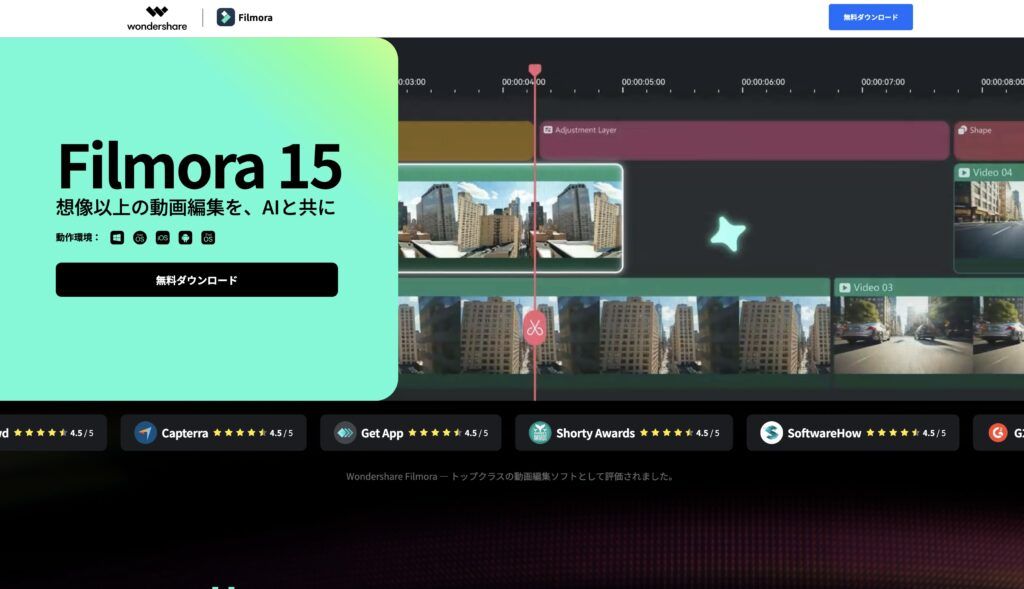
Filmora 15とは、Wondershare Filmoraの最新バージョンです。
Filmoraは、初心者でも扱いやすい動画編集ソフトとして人気があり、YouTube動画、SNS動画、講座動画、結婚式ムービー、商品紹介動画など幅広い用途に使えます。
Filmora 15では、これまでの直感的な操作性はそのままに、AIを使った編集補助や、複数素材を扱いやすくする機能が強化されています。
特に、以下のような人にはFilmora 15の新機能が役立ちます。
- 動画編集をもっと時短したい
- 長めの動画を効率よく編集したい
- 複数の素材やプロジェクトを扱いたい
- YouTubeや講座動画を作りたい
- データや図解を動画でわかりやすく見せたい
- Filmora 14からアップデートするか迷っている
Filmoraは無料版から試せるので、まずは操作感を確認してから有料版を検討できます。
Filmora無料版については、こちらの記事を参考にしてください。
Filmora 15の主な新機能
- AI延長(AI Extend)
- ペンツール
- アニメーションチャート
- ソース&タイムラインプレビュー編集
- デュアルタイムライン編集
- サブプロジェクトのインポート
Filmora 15で追加された、編集を効率化する新機能は、主に上記6つです。
ここから、それぞれの新機能について詳しく解説します。
AI延長(AI Extend)
AI延長は、動画や音声クリップを自然につなげるためのAI機能です。
たとえば、動画の尺が少し足りない時や、BGMを自然に伸ばしたい時に役立ちます。
通常、クリップの長さが足りない場合は、別の素材を探したり、同じ場面をコピーして不自然にならないように調整したりする必要があります。
AI延長を使うと、映像や音声の流れを保ちながらクリップを延長しやすくなります。
AI延長が役立つ場面
- BGMの長さを動画に合わせたい
- 場面の余韻を少し長くしたい
- SNS動画の尺を調整したい
- カットのつなぎを自然にしたい
- 素材が数秒足りない時に補いたい
特にショート動画やYouTube動画では、動画の尺を数秒単位で調整したい場面がよくあります。
AI延長は、その細かい調整をラクにしてくれる機能です。
AI延長の注意点
AI延長は便利ですが、どんな素材でも完璧に自然に伸ばせるわけではありません。
人物の動きが大きい場面や、音声がはっきり変化している部分では、不自然に見えることもあります。
使う時は、AIで延長したあとに必ずプレビューで確認しましょう。
ペンツール
Filmora 15では、ペンツールを使ってパスや図形を自由に描けるようになっています。
ペンツールを使うと、動画内に線や図形を描いたり、動きのある強調演出を作ったりできます。
これまでFilmoraで図形や矢印を入れる場合は、素材やエレメントを使うことが多かったですが、ペンツールによってより自由な表現がしやすくなりました。
ペンツールでできること
- 線を引く
- 図形を描く
- 注目部分を囲む
- パスを作る
- ストロークエフェクトを使う
- 動く対象に合わせて演出する
解説動画やチュートリアル動画では、「ここを見てほしい」という部分を視覚的に示せるので便利です。
ペンツールが向いている動画
- 操作説明動画
- 講座動画
- 商品紹介動画
- YouTubeの解説動画
- 画面録画動画
- 教材動画
たとえば、パソコン操作を説明する動画で、クリックする場所を線で囲んだり、重要な部分に下線を引いたりできます。
Filmoraで下線を引いたり、図形や矢印を挿入できます。こちらの記事を参考にしてください。
アニメーションチャート
アニメーションチャートは、データを動きのあるグラフとして見せられる機能です。
数字やデータをそのまま画面に並べると、視聴者に伝わりにくいことがあります。
アニメーションチャートを使うと、グラフに動きをつけながら視覚的に説明できるため、ビジネス動画や講座動画に向いています。
アニメーションチャートが役立つ場面
- 売上推移を見せる
- アンケート結果を紹介する
- 比較データを見せる
- 実績をわかりやすく伝える
- 講座動画で数字を説明する
- SNS動画でデータを印象的に見せる
デザインに自信がない人でも、テンプレートやプリセットを使うことで、見やすいグラフを作りやすくなります。
アニメーションチャートを使うと、何が便利になる?
アニメーションチャートは、単なる動画編集ではなく「情報をわかりやすく伝える」ための機能として使えます。
講座、セミナー、サービス紹介、実績紹介などを動画化したい人にとって、かなり使いやすい新機能です。
ソース&タイムラインプレビュー編集
ソース&タイムラインプレビュー編集は、素材の確認と編集中の動画確認を分けて行いやすくする機能です。
公式ガイドでは、ソースモニターでメディアライブラリ内の素材を確認し、タイムラインモニターで編集中の動画を確認できると説明されています。
簡単にいうと、素材を探しながら、今作っている動画の流れも確認しやすくなる機能です。
何が便利になる?
動画編集では、素材を確認してからタイムラインに入れる作業が何度も発生します。
短い動画ならそこまで困りませんが、長尺動画や素材数が多い動画では、確認作業だけでも時間がかかります。
ソース&タイムラインプレビュー編集があると、以下のような作業がしやすくなります。
- 素材を確認してから使う場面を選ぶ
- タイムライン全体の流れを見ながら素材を追加する
- 不要な素材を入れる前に確認する
- 長尺動画の編集ミスを減らす
- 複数素材の比較がしやすくなる
YouTube動画、講座動画、インタビュー動画、イベント動画など、素材数が多くなりやすい編集で便利です。
デュアルタイムライン編集
デュアルタイムライン編集は、複数のタイムラインを切り替えながら編集できる機能です。
Filmora 15では、プライマリタイムラインとセカンダリタイムラインを使い分けることで、複雑な編集を整理しやすくなっています。
デュアルタイムラインが役立つ場面
- 長い動画を章ごとに分けて編集したい
- オープニングと本編を分けて作りたい
- 複数パートの動画を管理したい
- YouTubeシリーズのテンプレートを使い回したい
- 複雑な編集をわかりやすく整理したい
たとえば、講座動画を作る場合、「オープニング」「本編」「まとめ」「エンディング」を分けて編集できると管理しやすくなります。
タイムラインがごちゃごちゃすると、修正したい箇所を探すだけで時間がかかります。
デュアルタイムライン編集は、編集作業を整理したい人に向いている機能です。
サブプロジェクトのインポート
サブプロジェクトのインポートは、別のプロジェクトで作った素材や編集を再利用しやすくする機能です。
複数のプロジェクトファイルを複合クリップとして取り込み、プロジェクト間で素材を活用できます。
サブプロジェクトのインポートが便利な場面
- YouTube動画のオープニングを使い回したい
- 講座動画の共通パートを再利用したい
- シリーズ動画で同じ構成を使いたい
- 案件動画で共通素材を管理したい
- 過去の編集データを別動画に活かしたい
毎回同じ素材を読み込み直したり、同じ編集を作り直したりするのは時間がかかります。
サブプロジェクトを使えば、過去に作った編集データを活かしやすくなります。
YouTube運営や仕事の動画制作を続ける人ほど、便利さを感じやすい機能です。
Filmora 15とFilmora 14の違い
Filmora 14とFilmora 15は、どちらもAI機能や編集効率の向上がポイントです。
ただし、アップデートの方向性には違いがあります。
| 比較項目 | Filmora 14 | Filmora 15 |
|---|---|---|
| 主な進化 | AI編集機能の強化 | AI機能+編集効率・管理機能の強化 |
| 代表的な機能 | スマートショートクリップ、AI顔モザイク、AI音声補正、Filmora Copilot 2.0 | AI延長、ペンツール、アニメーションチャート、デュアルタイムライン、サブプロジェクト |
| 向いている人 | SNS動画やAI編集を試したい人 | 長めの動画や複雑な編集も効率化したい人 |
| 強い用途 | ショート動画、顔モザイク、音声補正、AIサポート | 講座動画、YouTube動画、資料動画、複数プロジェクト編集 |
| 印象 | AIで編集をラクにする | AIと編集管理で制作全体をラクにする |
Filmora 14は、AIで編集の手間を減らす機能が多く追加されました。
一方でFilmora 15は、動画制作の流れ全体を効率化する機能が増えています。
たとえば、AI延長で尺を調整し、ペンツールで解説を見やすくし、デュアルタイムラインやサブプロジェクトで複数動画を管理する、といった使い方ができます。
そのため、Filmora 15は「編集作業そのものをもっと整理したい人」に向いています。
Filmora 15にアップデートするべき人
Filmora 15へのアップデートがおすすめなのは、以下のような人です。
- FilmoraでYouTube動画を作っている
- 講座動画や解説動画を作りたい
- 長めの動画を編集することが多い
- 複数素材を扱うことが多い
- AI機能で編集時間を短縮したい
- 図形や線を使ってわかりやすく説明したい
- シリーズ動画を効率よく作りたい
- Filmora 14からさらに作業効率を上げたい
特に、YouTubeや講座動画を継続して作る人にとっては、デュアルタイムライン編集やサブプロジェクトのインポートが役立ちます。
1本だけ動画を作る人よりも、複数本の動画を継続して作る人ほど恩恵が大きいです。
Filmora 15に急いでアップデートしなくてもよい人
一方で、以下のような人は、急いでFilmora 15にアップデートしなくてもよいかもしれません。
- たまに短い動画を作るだけ
- 基本的なカット編集と文字入れだけで十分
- Filmora 14の機能で困っていない
- 複数プロジェクトを扱う予定がない
- AI延長やデュアルタイムラインを使う予定がない
Filmora 14でも、文字入れ、エクスポート、エフェクト、モザイク、ノイズ除去など、基本的な動画編集は十分できます。
ただし、これからFilmoraを新しく始めるなら、基本的には最新バージョンを使うのがおすすめです。
Filmora 15は初心者でも使いやすい?
Filmora 15は、初心者でも使いやすい動画編集ソフトです。
Filmoraの魅力は、専門的な編集ソフトに比べて画面がわかりやすく、ドラッグ&ドロップで操作しやすいことです。
Filmora 15では機能が増えていますが、すべてを最初から使う必要はありません。
初心者の方は、以下の順番で覚えると使いやすいです。
- 動画を読み込む
- 不要な部分をカットする
- 文字やテロップを入れる
- BGMを入れる
- エフェクトやトランジションを少し使う
- エクスポートする
- 慣れてきたらAI延長やペンツールを試す
まずは基本操作から始めて、必要になったタイミングで新機能を使えばOKです。
Filmoraの使い方については、こちらの記事で詳しく解説しています。
\ まずは無料版で操作感を試せます /
Filmora 15のAI機能は何が便利?
Filmora 15では、AI延長のように動画編集を補助するAI機能が使いやすくなっています。
また、Filmoraにはこれまでにも、AI音声補正、AI顔モザイク、Filmora Copilot、AI動画ノイズ除去など、編集を時短する機能が追加されてきました。
AI機能が便利なのは、手作業だと時間がかかる部分を短縮できることです。
AI機能で時短しやすい作業
- 動画の尺調整
- 音声の聞き取りやすさ改善
- 顔モザイク
- ショート動画作成
- 編集の相談やサポート
- ノイズ除去
- 字幕やテキスト作成
動画編集初心者にとって、すべてを手作業でやるのは大変です。
AI機能を使うことで、編集にかかる時間を減らし、動画の内容づくりに集中しやすくなります。
FilmoraのAI機能については、こちらの記事を参考にしてください。

Filmora 15の無料版でできること
Filmora 15も、無料版から試せます。
無料版では、基本的な編集機能や操作感を確認できます。
たとえば、以下のような作業を試せます。
- 動画の読み込み
- カット編集
- 文字入れ
- BGM追加
- エフェクト追加
- エクスポート
- 一部AI機能や素材の確認
ただし、無料版で書き出した動画にはFilmoraの透かしロゴが入ります。
YouTube投稿、仕事用動画、結婚式ムービーなどで使う場合は、有料版でロゴなし出力するのがおすすめです。
Filmoraの無料版と有料版の違いは、こちらの記事で解説しています。
\ まずは無料版で操作感を試せます /
Filmora 15の料金は?
Filmora 15を本番用に使うなら、有料版の料金プランも確認しておきましょう。
Filmoraには、年間プランや買い切り版など複数の選択肢があります。
どのプランが合うかは、使う期間や目的によって変わります。
料金プランを選ぶ目安
| 使い方 | おすすめ |
|---|---|
| まず操作感を試したい | 無料版 |
| 1年だけ使いたい | 年間プラン |
| 長く使いたい | 買い切り版 |
| 仕事やYouTubeで使いたい | 有料版 |
| 透かしなしで出力したい | 有料版 |
Filmoraを安く購入したい場合は、公式サイトのセールやクーポン情報を確認してから購入するのがおすすめです。
Filmoraの値段やクーポンに関しては、こちらの記事を参考にしてください。

\ セール中か公式サイトを確認 /
Filmora 15を使う前に確認したいこと
Filmora 15を使う前に、以下を確認しておくと安心です。
パソコンの動作環境
Filmora 15は動画編集ソフトなので、パソコンの性能によって動作の快適さが変わります。
特に、4K動画やAI機能を使う場合は、ある程度のスペックが必要です。
動作が重い場合は、画質を下げて編集する、不要なアプリを閉じる、プロキシファイルを活用するなどの対策が必要になることがあります。
無料版の透かしロゴ
無料版で書き出すと、動画にFilmoraの透かしロゴが入ります。
操作を試すだけなら問題ありませんが、公開用動画には向いていません。
Filmorasの透かしロゴについては、こちらの記事を参考にしてください。

商用利用のルール
YouTube収益化、仕事用動画、広告動画などに使う場合は、商用利用のルールも確認しておきましょう。
Filmora本体の利用だけでなく、音楽・効果音・素材・テンプレートの利用条件も大切です。
Filmoraの商用利用については、こちらの記事を参考にしてください。

Filmora 15はどんな動画に向いている?
Filmora 15は、以下のような動画に向いています。
- YouTube動画
- YouTubeショート
- Instagramリール
- TikTok動画
- 講座動画
- 操作説明動画
- 商品紹介動画
- 結婚式ムービー
- セミナー動画
- 仕事用の説明動画
特に、Filmora 15の新機能は「わかりやすく伝える動画」と相性が良いです。
ペンツールで注目ポイントを示し、アニメーションチャートで数字を見せ、デュアルタイムラインで長めの動画を整理できます。
単におしゃれな動画を作るだけでなく、内容を伝えやすくするための機能が増えた印象です。
Filmora 15をおすすめする人
Filmora 15は、以下のような人におすすめです。
- 初めて動画編集ソフトを使う人
- 難しすぎる編集ソフトは避けたい人
- YouTubeやSNS動画を作りたい人
- 講座動画や説明動画を作りたい人
- AI機能で編集を時短したい人
- 買い切り版のある動画編集ソフトを探している人
- 無料版で試してから購入したい人
Premiere ProやDaVinci Resolveのような本格ソフトは高機能ですが、初心者には難しく感じることがあります。
Filmoraは、まず動画編集を始めたい人にとって扱いやすい選択肢です。
Filmora 15をおすすめしない人
一方で、以下のような人にはFilmora 15が合わない場合もあります。
- 映画制作レベルの細かい編集をしたい
- 完全無料で透かしなし出力したい
- 業務用の高度なカラーグレーディングをしたい
- すでにPremiere ProやDaVinci Resolveに慣れている
- AI機能やテンプレートをあまり使わない
Filmoraは初心者から中級者向けに使いやすいソフトです。
超本格的な映像制作をしたい場合は、別の専門ソフトも検討するとよいでしょう。
ただし、YouTube、SNS、講座動画、仕事用の説明動画を作るなら、Filmora 15で十分対応しやすいです。
Filmora 15の新機能に関するQ&A

まとめ:Filmora 15はAI機能と編集効率を高めたい人におすすめ
Filmora 15では、AI延長、ペンツール、アニメーションチャート、ソース&タイムラインプレビュー編集、デュアルタイムライン編集、サブプロジェクトのインポートなどの新機能が追加されています。
Filmora 14ではAI編集機能の強化が目立ちましたが、Filmora 15では編集作業全体を効率化しやすくなっています。
特に、YouTube動画、講座動画、説明動画、シリーズ動画などを作る人には便利なアップデートです。
無料版から操作感を試せるので、まずはFilmora 15をダウンロードして、自分の動画づくりに合うか確認してみるのがおすすめです。
公開用や仕事用の動画を作る場合は、透かしロゴが入らない有料版も検討しましょう。
\ Filmora15を無料で試せます /
Filmoraに関する記事一覧
Filmoraについてもっと詳しく知りたい方へ
Filmoraの基本的な使い方から、知っておきたい無料版の制限、解約方法までを1つのページにまとめています。
辞書代わりに活用してください。
Filmoraについてさらに詳しく知りたい方は、以下の記事も参考にしてください。
料金・購入前に読みたい記事
- Filmora完全ガイド|料金・使い方・安全性・解約まで初心者向けに解説
- Filmoraの値段を徹底比較:無料版と有料版の違いを解説!
- Filmoraのクーポンコード獲得方法は?割引で安く買う方法を解説します
- Filmora買い切り(永久ライセンス)と年間プランを徹底比較
- Filmoraの解約:サブスクリプション自動更新を簡単に停止する方法
- Filmoraの登録コード(ライセンスキー)を無料で入手する方法とは?
無料版・透かしロゴに関する記事
安全性・評判・商用利用に関する記事
- Wondershare filmoraの口コミ・評判を動画編集者がレビュー!
- Wondershare Filmoraは危険?安全性や評判を解説
- Filmoraの商用利用で注意すべき著作権問題について解説
AI機能・新機能に関する記事
- Filmora 15の新機能を解説|Filmora 14との違い・AI機能・アップデート内容まとめ
- Filmora14の新機能を徹底解説!AI搭載で映像制作が進化
- 【初心者向け】FilmoraのAI機能で動画編集が10倍ラクに!Copilotの使い方と活用術を徹底解説
基本操作・始め方に関する記事
テロップ・文字入れに関する記事
エフェクト・装飾に関する記事
モザイク・音声編集に関する記事
再生・動きの編集に関する記事
書き出し・保存・DVD作成に関する記事
結婚式ムービーに関する記事