
Filmoraでモザイク・ぼかし処理をする方法|追従や背景ぼかしも解説
この記事には広告リンクが含まれます。内容は実際の使用感や公式情報をもとに作成しています。
動画を編集していると、
- 人の顔を隠したい
- 車のナンバーを見えないようにしたい
- 住所や名前などの個人情報を隠したい
- 背景をぼかして見せたい
- 動く人物にモザイクを追従させたいという場面があります。
Filmoraでは、モザイクやぼかしを使って、見せたくない部分を隠したり、背景をやわらかく見せたりできます。
この記事では、Filmoraでモザイク・ぼかし処理をする方法、動く対象に追従させる方法、背景をぼかす方法、書き出し前の確認ポイントまで解説します。
\ まずは無料で試せます/

Filmoraの基本操作から確認したい方は、こちらの記事も参考にしてください。
Filmoraではモザイク・ぼかし・追従処理ができる
Filmoraでは、動画の一部または全体にモザイクやぼかしをかけられます。
用途によって使い分けると、編集しやすくなります。
| 処理 | 向いている用途 | 使う場面 |
|---|---|---|
| モザイク | 顔や個人情報をしっかり隠す | 人物、住所、ナンバー、IDなど |
| ぼかし | やわらかく隠す、背景を目立たせない | 背景、不要な写り込み |
| 追従 | 動く対象を隠す | 歩いている人、動く車、移動する顔 |
| 画面全体のぼかし | 雰囲気づくり、背景演出 | Vlog、商品紹介、テロップ背景 |
顔や個人情報を隠す目的なら、ぼかしよりもモザイクの方が安心な場合があります。
Filmoraでモザイク処理をする方法
Filmoraで動画の一部にモザイクを入れる基本の流れは、次のとおりです。
- Filmoraに動画素材を読み込む
- タイムラインに動画を配置する
- エフェクトやモザイク関連の機能を開く
- モザイクを動画に追加する
- 隠したい場所にモザイクを移動する
- サイズを調整する
- モザイクの強さや種類を調整する
- 表示時間を調整する
- プレビューで隠れているか確認する
Filmoraの画面表示や機能名は、バージョンによって少し変わることがあります。
基本的には、モザイク素材またはエフェクトを追加して、隠したい場所に合わせる流れです。
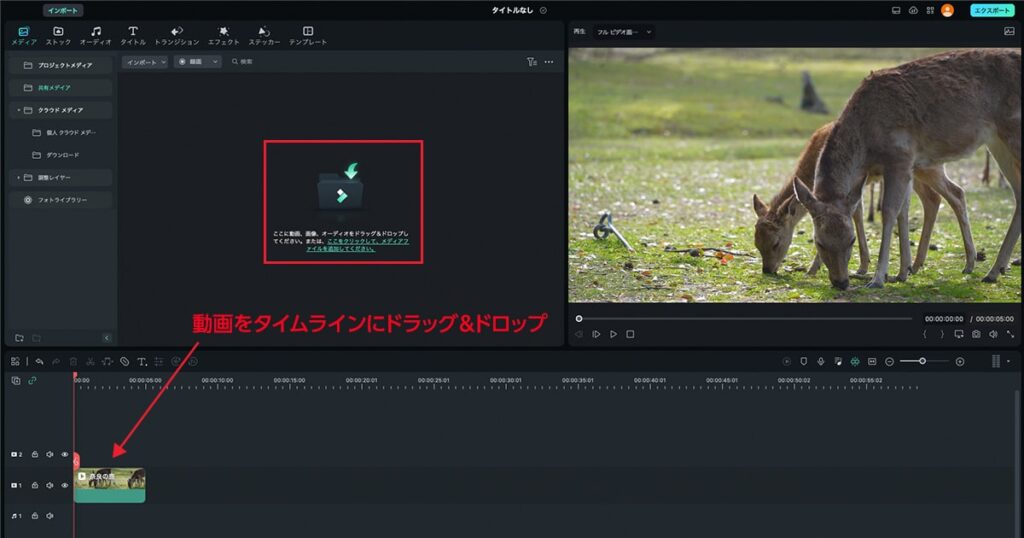
Filmoraに動画素材をインポートし、タイムラインに追加します。
モザイクを入れたい動画をタイムライン上に配置してから、エフェクトを追加していきます。
エフェクトメニューから「モザイク」を選び、タイムライン上の動画に追加します。
Filmoraのバージョンによって表示位置は変わる場合がありますが、エフェクト内の「ビデオエフェクト」や「ユーティリティ」周辺にあることが多いです。
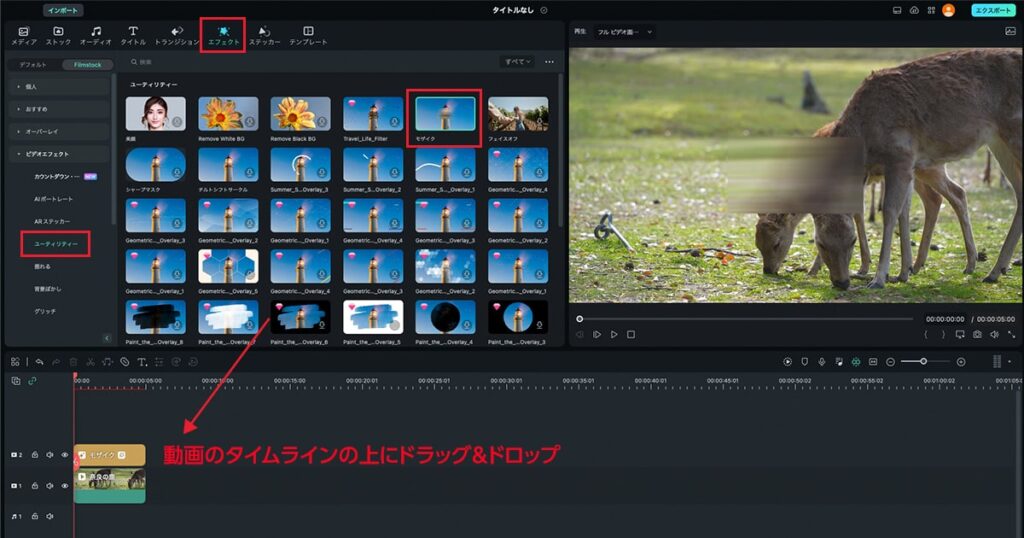
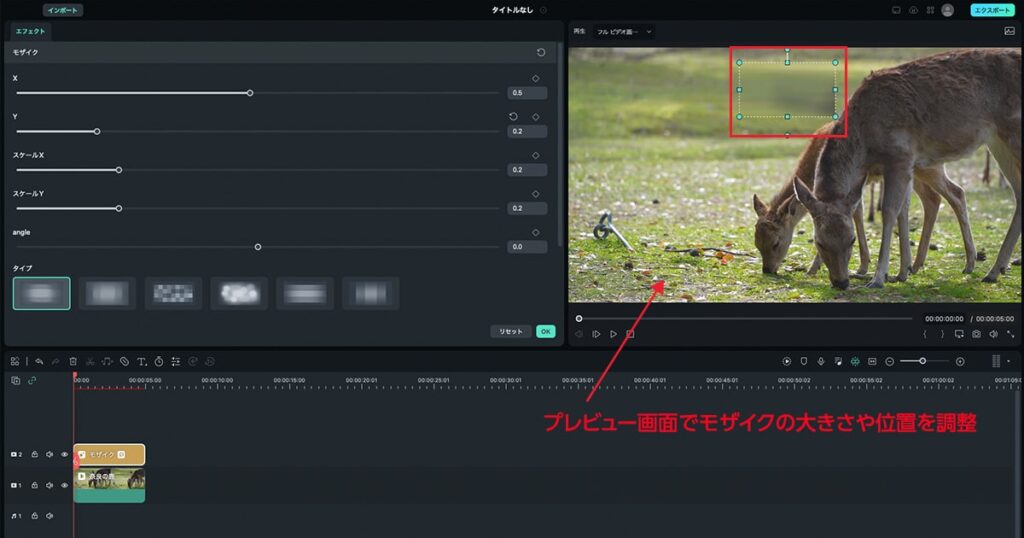
プレビュー画面に表示されたモザイクの枠を、隠したい部分に合わせて調整します。
顔や文字の位置に合わせて、枠の大きさや位置をドラッグして変更しましょう。
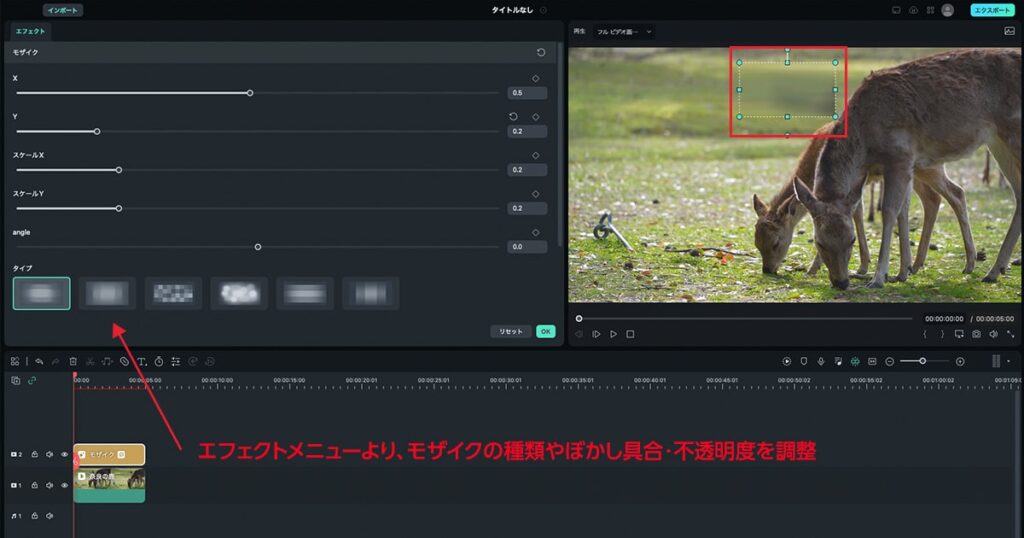
エフェクト設定から、モザイクの種類やぼかし具合、不透明度などを調整できます。
隠したい対象がはっきり見えない程度まで、ぼかしの強さを確認しながら設定しましょう。
\ まずは無料で操作感を試してみる/
顔や個人情報を隠す時のポイント
顔や個人情報を隠す時は、ただモザイクを入れるだけでなく、隠し漏れがないか確認することが大切です。
特に注意したいのは、次のような情報です。
- 人の顔
- 車のナンバー
- 表札
- 住所
- 電話番号
- メールアドレス
- IDやQRコード
- パソコンやスマホの画面
- 名札や社員証
- 書類の文字
一瞬だけ映っている情報も、動画を止めると読めてしまうことがあります。
公開前に、最初から最後まで再生して確認しましょう。
画面全体にモザイク・ぼかしをかける方法
画面全体をモザイクやぼかしにしたい場合は、エフェクトを動画全体に適用します。
画面全体の処理は、次のような場面で使えます。
- 背景を見せたくない
- 動画の一部を演出としてぼかしたい
- テロップを目立たせるために背景をぼかしたい
- 個人情報が画面全体に映っている
- 場面転換の演出として使いたい
画面全体にかける場合は、ぼかしやモザイクが強すぎると動画の内容が伝わりにくくなります。
必要な場面だけに短く使うと見やすいです。
Filmoraでモザイクを追従させる方法
動く人物や車などにモザイクをかけたい場合は、追従機能を使います。
モザイク追従の基本的な流れは、次のとおりです。
- タイムラインに動画を配置する
- 隠したい対象が映っているクリップを選択する
- モーショントラッキングや追従に関する機能を開く
- 追従させたい対象を指定する
- トラッキングを実行する
- モザイクやぼかしを対象に関連付ける
- プレビューで追従できているか確認する
- ずれている部分があれば手動で調整する
追従機能を使っても、対象が急に動いたり、画面外に出たり、他の物と重なったりすると、モザイクがずれることがあります。
追従後は、必ず動画全体を確認しましょう。
まず、動画素材をタイムラインに追加し、モザイクエフェクトも追加します。
通常のモザイク処理と同じように、隠したい対象にモザイクを設定しておきます。
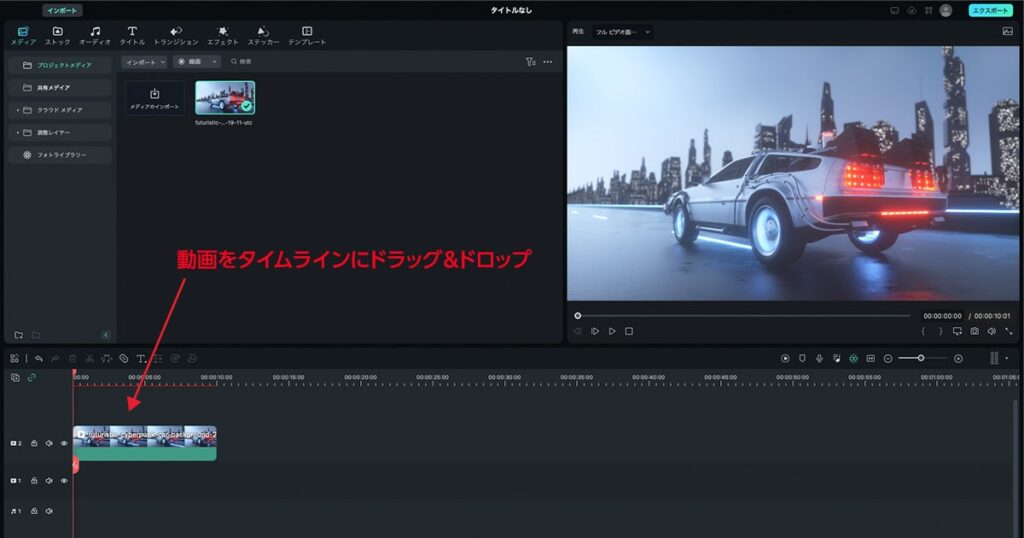
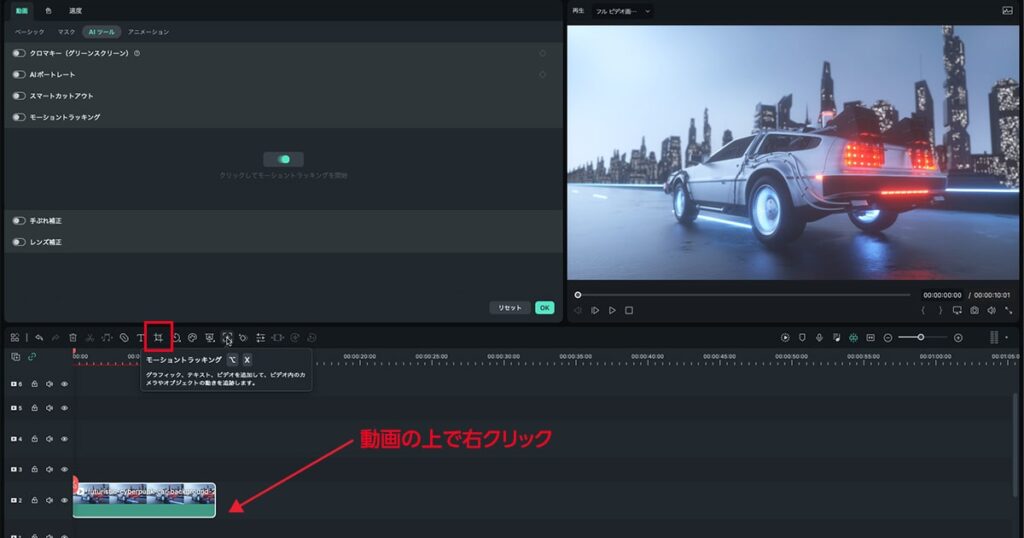
タイムライン上の動画を選択し、モーショントラッキング機能を表示します。
バージョンによっては、右クリックメニューや「ビデオ」「AIツール」などの項目から表示できる場合があります。
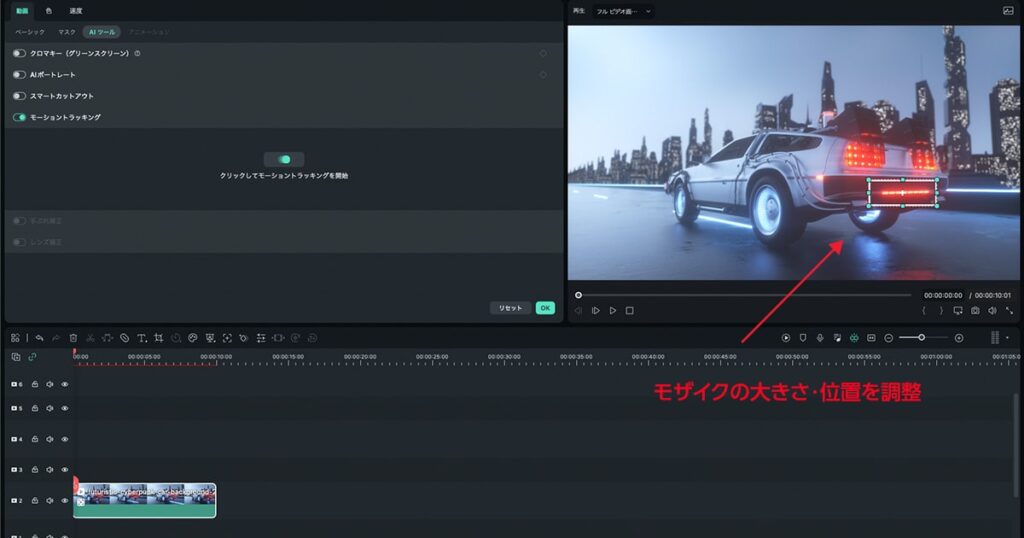
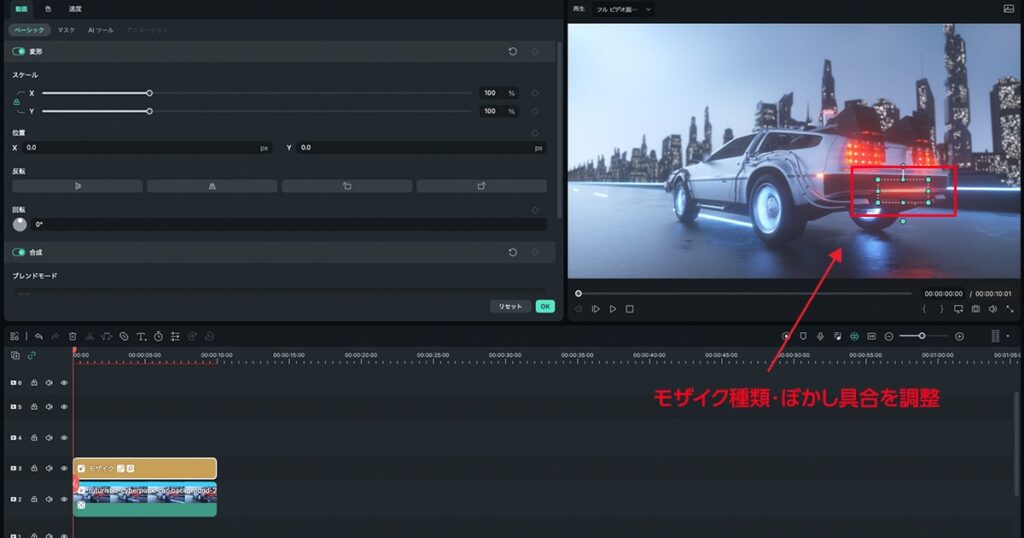
プレビュー画面に表示された枠を、モザイクを追従させたい対象に合わせます。
人物の顔や車のナンバーなど、隠したい部分が枠の中に入るように調整しましょう。
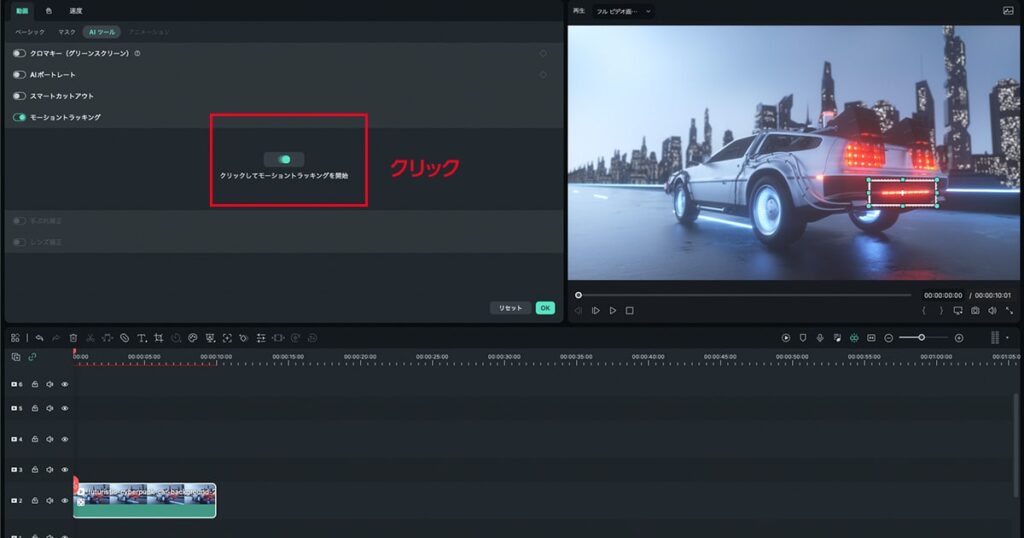
位置と大きさを調整したら、モーショントラッキングを開始します。
Filmoraが対象の動きを検出し、追跡データを作成します。
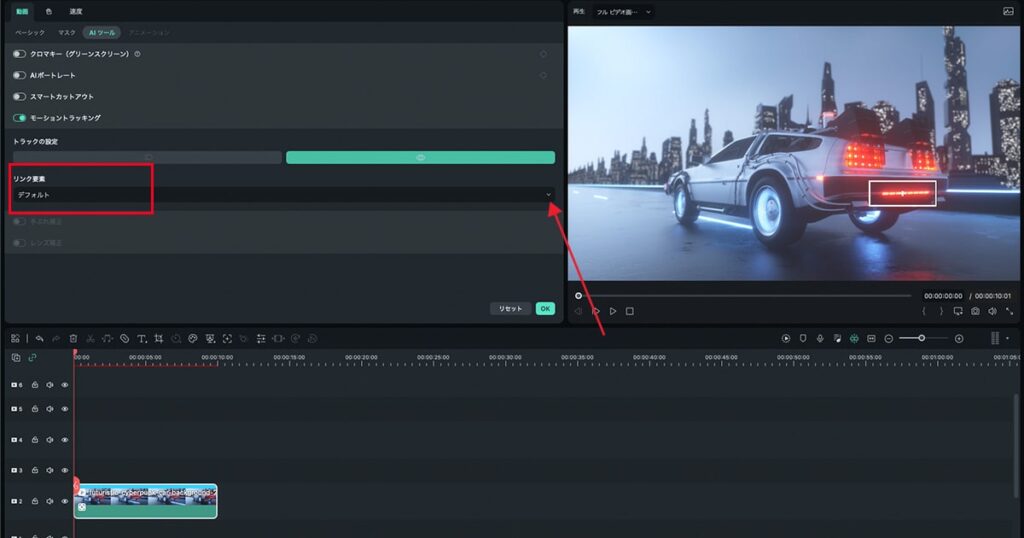
追跡が完了したら、リンク要素にモザイクを指定します。
これにより、動く対象に合わせてモザイクが追従します。
最後に、モザイクの強さや種類、不透明度などを調整します。
追従がずれる場合は、対象の動きが大きすぎる、映像が暗い、対象が途中で隠れるなどが原因になることがあります。
\ まずは無料で操作感を試してみる/
追従モザイクがずれる時の対処法
追従モザイクがうまくいかない時は、次の点を確認してみてください。
| 困りごと | 対処法 |
|---|---|
| モザイクが顔からずれる | ずれた部分だけ手動で位置を調整する |
| 対象を見失う | クリップを短く分けて追従し直す |
| 動きが速すぎる | モザイク範囲を少し大きめにする |
| 人や物が重なる | 必要な場面ごとに手動調整する |
| 画面外に出る | 表示時間を短くする |
| モザイクが小さい | 余裕を持ったサイズに広げる |
顔や個人情報を隠す場合は、少し大きめにモザイクをかけた方が安全です。
きれいに見せることより、隠すべき情報が見えないことを優先しましょう。
Filmoraで背景をぼかす方法
背景をぼかしたい場合は、ぼかしエフェクトや背景処理に関する機能を使います。
背景ぼかしは、次のような場面に向いています。
- 背景の生活感を目立たせたくない
- 人物や商品を目立たせたい
- 動画全体をやわらかい雰囲気にしたい
- テロップを読みやすくしたい
- オンライン講座や解説動画の背景を整えたい
背景ぼかしは、モザイクよりも自然に見せやすいです。
ただし、個人情報を確実に隠したい場合は、ぼかしだけでは不十分なことがあります。
読めてはいけない文字や番号は、モザイクでしっかり隠す方が安心です。
まず、背景をぼかしたい動画素材をタイムラインに追加します。
下のトラックに置いた動画素材に、モザイクフルのエフェクトを追加します。
これで動画全体にぼかしが入ります。
同じ動画素材をもう一度タイムラインに追加し、上のトラックに配置します。
上下に同じ動画を重ねることで、背景だけをぼかす準備ができます。
上の動画素材に「セグメンテーション」エフェクトを追加します。
Filmoraのバージョンによっては、「AIポートレート」などの項目に含まれている場合があります。
プレビュー画面で仕上がりを確認しながら、モザイクフルの強さやぼかし具合を調整します。
人物と背景の境界が不自然に見える場合は、ぼかしの強さを調整しましょう。
\ まずは無料で操作感を試してみる/
モザイクとぼかしはどちらを使うべき?
モザイクとぼかしは、目的に合わせて使い分けましょう。
| 隠したいもの | おすすめ処理 | 理由 |
|---|---|---|
| 顔 | モザイク | 個人を特定されにくくするため |
| 車のナンバー | モザイク | 数字が読めないようにするため |
| 住所・名前 | モザイク | 文字情報を隠す必要があるため |
| 背景 | ぼかし | 自然に目立たなくできるため |
| 商品以外の背景 | ぼかし | 主役を目立たせやすいため |
| 演出としてやわらかく見せたい | ぼかし | 雰囲気を壊しにくいため |
「絶対に読まれたくない・見られたくない情報」はモザイク。
「自然に目立たなくしたい背景」はぼかし、と考えると選びやすいです。
無料版でもモザイク・ぼかし処理はできる?
Filmoraの無料版でも、基本的な編集機能や一部のエフェクトを試せる場合があります。
ただし、使える機能や書き出し時の条件は、バージョンやプランによって変わることがあります。
また、無料版でエクスポートした動画には透かしロゴが入る場合があります。
操作感を試すだけなら無料版でもよいですが、YouTube投稿や仕事用の動画として公開する場合は、有料版も検討すると安心です。
\ モザイク編集を無料で試す/
書き出し前に確認したいチェックリスト
モザイクやぼかしを入れた動画は、書き出し前の確認がとても大切です。
次の項目をチェックしておきましょう。
- 顔が最後まで隠れているか
- 車のナンバーが読めないか
- 住所や名前が一瞬でも見えていないか
- 追従モザイクが途中でずれていないか
- モザイクの表示時間が足りているか
- ぼかしが弱すぎないか
- スマホ画面でも隠れているか
- 書き出し後の動画でも処理が反映されているか
編集画面では隠れているように見えても、書き出し後に確認すると気づくことがあります。
必ずエクスポート後の動画ファイルも再生して確認しましょう。
\ モザイク編集を無料で試す/
Filmoraのモザイク・ぼかしに関するよくある質問
\ モザイク編集を無料で試す/
まとめ:Filmoraのモザイク・ぼかしは隠し漏れがないか確認しよう
Filmoraでは、モザイクやぼかしを使って、顔や個人情報、背景などを隠せます。
動く対象には追従機能を使うと便利ですが、ずれることもあるため、最後の確認が大切です。
顔、住所、ナンバー、IDなど、見えてはいけない情報は、少し大きめにモザイクをかけると安心です。
背景を自然に見せたい場合は、ぼかしを使うとやわらかい印象になります。
編集後は必ず書き出し後の動画も確認して、隠し漏れがない状態で公開しましょう。
\ 無料版・最新価格を確認/
Filmoraに関する記事一覧
Filmoraについてもっと詳しく知りたい方へ
Filmoraの基本的な使い方から、知っておきたい無料版の制限、解約方法までを1つのページにまとめています。
辞書代わりに活用してください。
Filmoraについてさらに詳しく知りたい方は、以下の記事も参考にしてください。
料金・購入前に読みたい記事
- Filmora完全ガイド|料金・使い方・安全性・解約まで初心者向けに解説
- Filmoraの値段を徹底比較:無料版と有料版の違いを解説!
- Filmoraのクーポンコード獲得方法は?割引で安く買う方法を解説します
- Filmora買い切り(永久ライセンス)と年間プランを徹底比較
- Filmoraの解約:サブスクリプション自動更新を簡単に停止する方法
- Filmoraの登録コード(ライセンスキー)を無料で入手する方法とは?
無料版・透かしロゴに関する記事
安全性・評判・商用利用に関する記事
- Wondershare filmoraの口コミ・評判を動画編集者がレビュー!
- Wondershare Filmoraは危険?安全性や評判を解説
- Filmoraの商用利用で注意すべき著作権問題について解説
AI機能・新機能に関する記事
- Filmora 15の新機能を解説|Filmora 14との違い・AI機能・アップデート内容まとめ
- Filmora14の新機能を徹底解説!AI搭載で映像制作が進化
- 【初心者向け】FilmoraのAI機能で動画編集が10倍ラクに!Copilotの使い方と活用術を徹底解説
基本操作・始め方に関する記事
テロップ・文字入れに関する記事
エフェクト・装飾に関する記事
モザイク・音声編集に関する記事
再生・動きの編集に関する記事
書き出し・保存・DVD作成に関する記事
結婚式ムービーに関する記事