
Filmoraで図形・矢印を挿入する方法3選|線や囲み枠の作り方も解説
この記事には広告リンクが含まれます。内容は実際の使用感や公式情報をもとに作成しています。
Filmoraで動画を作っていると、
- ここを矢印で指したい
- 文字や画像を丸で囲みたい
- 線を引いて説明したい
- 四角い囲み枠で強調したいと思うことがありますよね。
図形や矢印を入れると、見てほしい場所が伝わりやすくなり、解説動画や操作説明動画のわかりやすさが上がります。
この記事では、Filmoraで図形や矢印を挿入する方法を3つ紹介します。線や囲み枠の作り方、図形にアニメーションを付ける方法、使う時の注意点もまとめました。
\ まずは無料でお試し /
Filmoraの基本操作から確認したい方は、こちらの記事も参考にしてください。
Filmoraで図形を入れる方法は主に3つ
Filmoraで図形や矢印を入れる方法は、主に次の3つです。
| 方法 | 向いている使い方 | 初心者へのおすすめ度 |
|---|---|---|
| 高度なテキスト編集を使う | 丸、四角、線、囲み枠をシンプルに入れたい | 高い |
| 図形素材・エレメントを使う | 矢印や装飾素材を手軽に入れたい | 高い |
| エフェクト素材を使う | 動きのある図形や目立つ演出を入れたい | 中 |
初心者にいちばん使いやすいのは、高度なテキスト編集や図形素材を使う方法です。
まずはシンプルな丸・四角・矢印から試すと、動画が見やすくなります。
方法1:高度なテキスト編集で図形を挿入する
Filmoraでは、テキスト編集機能を使って図形を挿入できる場合があります。
シンプルな丸、四角、線、囲み枠を作りたい時に使いやすい方法です。
基本の流れは次のとおりです。
- Filmoraに動画素材を読み込む
- タイムラインに動画を配置する
- テキストまたはタイトル素材を追加する
- 高度なテキスト編集を開く
- 図形や枠線の設定を選ぶ
- 色、サイズ、位置を調整する
- プレビューで見え方を確認する
この方法は、説明動画や講座動画で「ここを囲みたい」「この部分を強調したい」という時に便利です。
文字入れと一緒に使いやすいので、テロップと図形を組み合わせたい方にも向いています。
高度なテキスト編集機能で図形を編集する方法
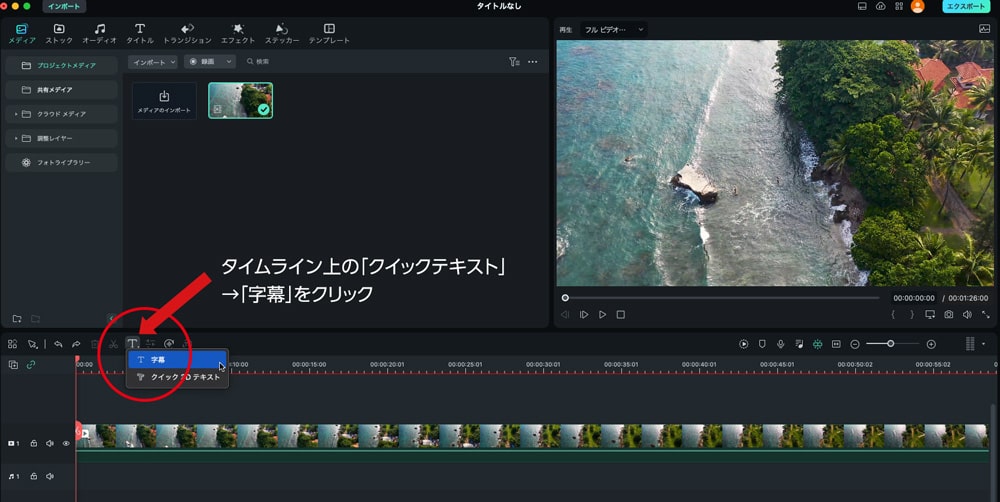
まず、Filmoraを開き、タイムライン上にある「クイックテキスト」から「字幕」を選択します。
テキストクリップを追加すると、図形編集に進めるようになります。
タイムライン上のテキストクリップを選択し、テキスト設定画面を開きます。
設定画面内にある「高度編集」をクリックします。
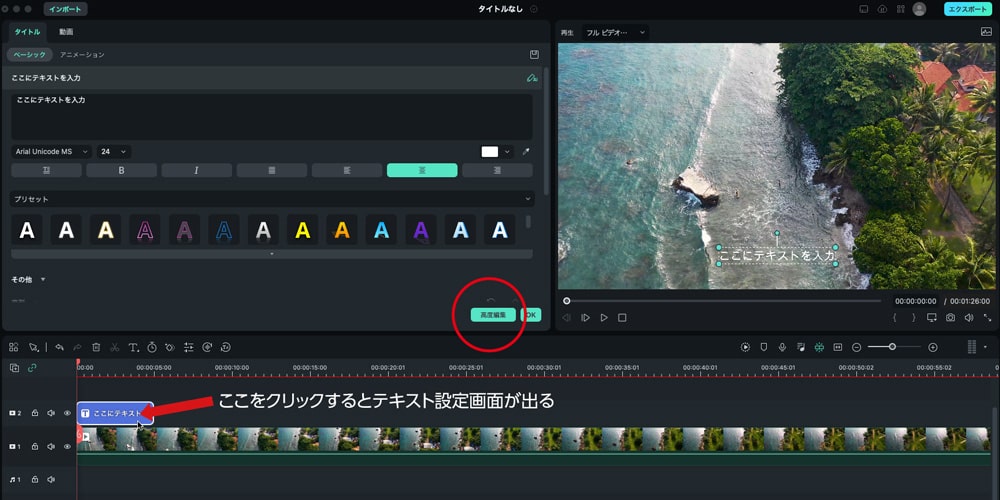
高度なテキスト編集画面が開いたら、「図形を追加」をクリックします。
図形一覧から、使いたい図形を選びましょう。
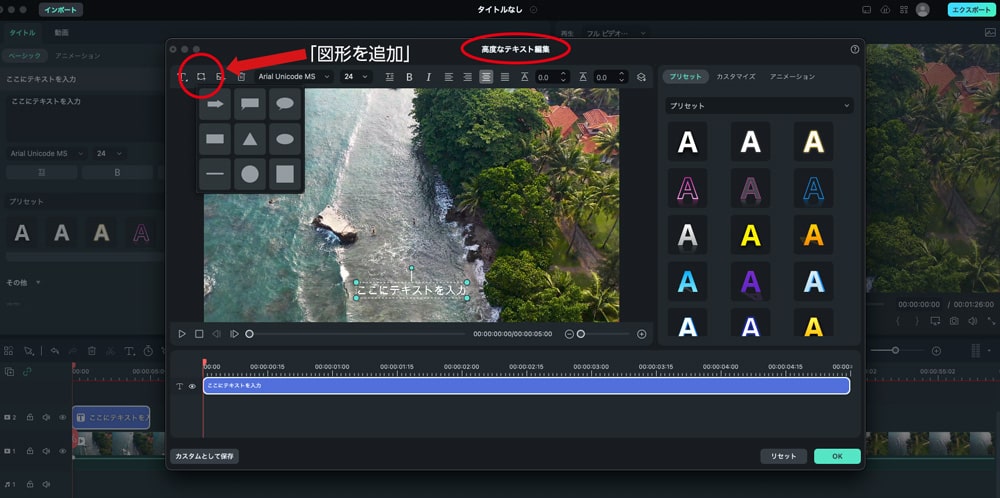
図形一覧の中から図形を選択すると、画面に選択した図形+テキストが挿入されます。
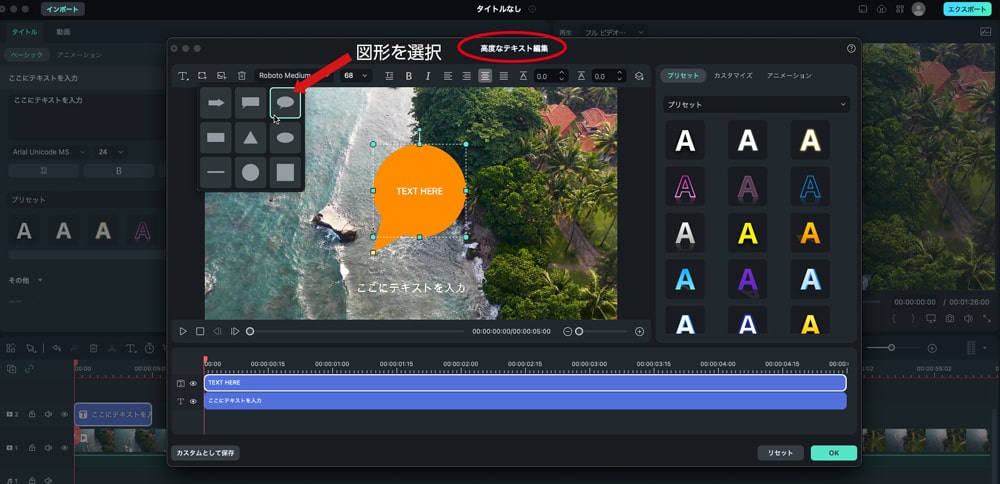
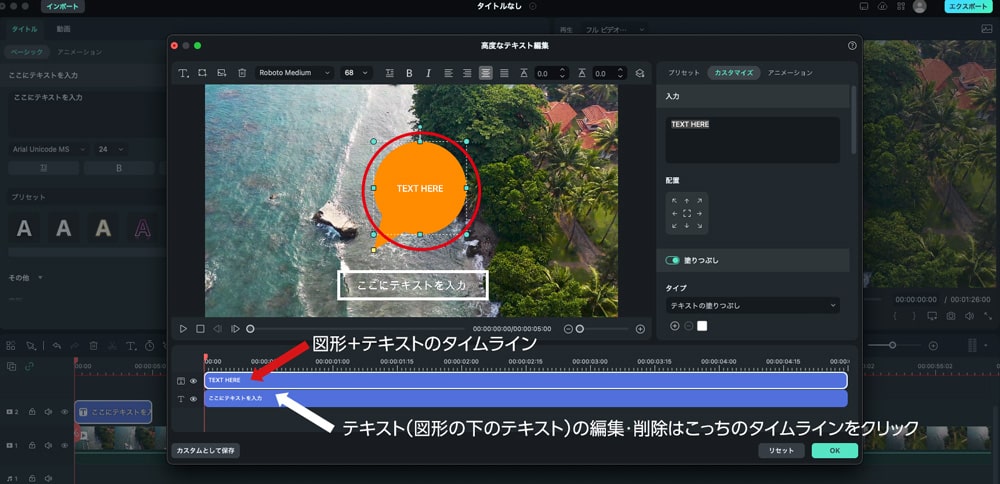
タイムライン上に「図形+テキストのタイムライン」と「テキストのタイムライン」が並びます。
編集したい方のタイムラインをクリックすると、右横に編集画面が出ます。
図形の下のテキスト(文字)は必要なければ、テキストのタイムラインを選択して削除します。
図形を追加したら、サイズ・位置・色・枠線・不透明度などを調整します。
図形と一緒にテキストが入る場合は、不要なテキスト部分を削除するとスッキリします。
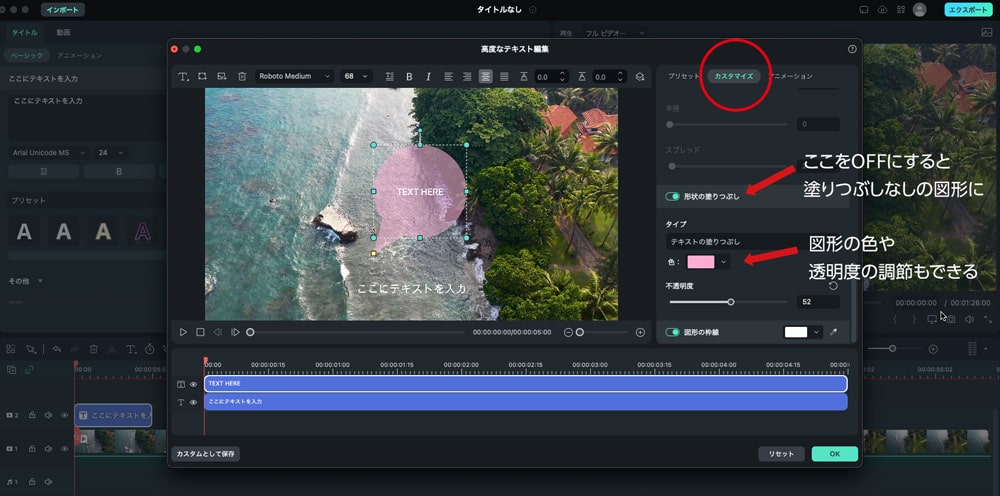
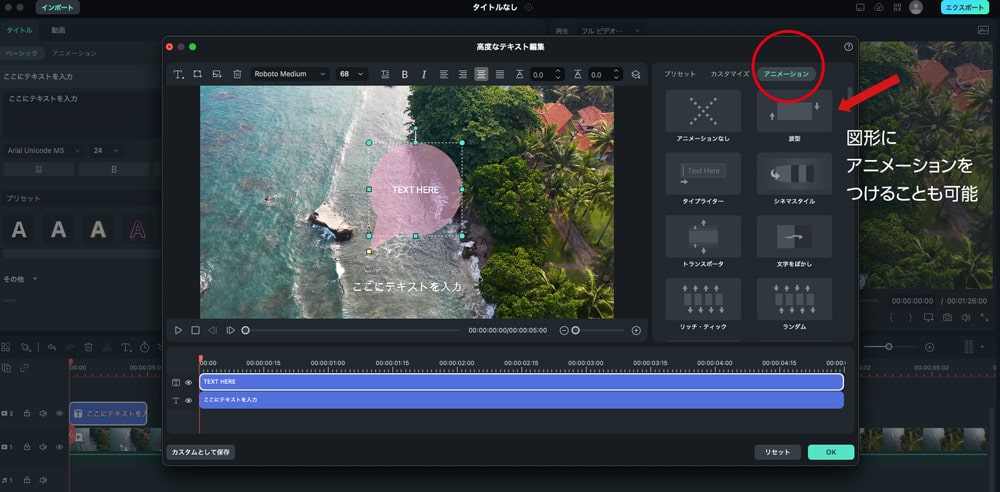
図形にアニメーションをつけることも可能です。
編集画面右上の「アニメーション」タブを選択すると編集できます。
方法2:図形素材・エレメントで矢印を挿入する
矢印を入れたい場合は、Filmora内の図形素材やエレメントを使う方法もあります。
矢印素材を使うと、向きやサイズを調整するだけで、見てほしい場所をわかりやすく示せます。
基本の流れは次のとおりです。
- 素材やエレメントのメニューを開く
- 矢印、線、図形などで検索する
- 使いたい素材を選ぶ
- タイムラインに追加する
- 位置、サイズ、角度を調整する
- 必要な場面だけ表示されるように長さを調整する
矢印は、動画の中で注目してほしい場所を示すのに便利です。
ただし、矢印を入れすぎると画面がごちゃつくため、1画面に入れる数は少なめにしましょう。
方法3:エフェクト素材で動きのある図形を入れる
動きのある矢印や図形を入れたい場合は、エフェクト素材を使う方法もあります。
たとえば、次のような演出に向いています。
- 矢印が動いて注目させる
- 囲み枠が表示される
- 光や線で見せたい場所を強調する
- 図形がポップアップする
- クリック位置を目立たせる
動きのある図形は、SNS動画や操作説明動画で目を引きやすいです。
ただし、ビジネス動画や講座動画では、派手すぎる演出よりもシンプルな矢印や囲みの方が見やすいこともあります。
シンプル図形パックで図形を挿入する(有料)
より見やすい図形素材を使いたい場合は、シンプル図形パックを使う方法もあります。
シンプル図形パックは、Filmstockなどの素材サービスから利用できる図形素材です。
利用には追加契約や素材ごとの条件が必要になる場合があります。
手順は以下の通りです。
- Filmstockでシンプル図形パックを確認する
- 必要に応じて素材をダウンロードする
- Filmoraの「エレメント」から素材を開く
- 好きな図形をタイムラインに配置する
- サイズ・色・位置を調整する
シンプル図形パックは、動画の見た目を整えたいときに便利です。
ただし、商用利用やクライアントワークに使う場合は、素材のライセンス条件を確認しておきましょう。
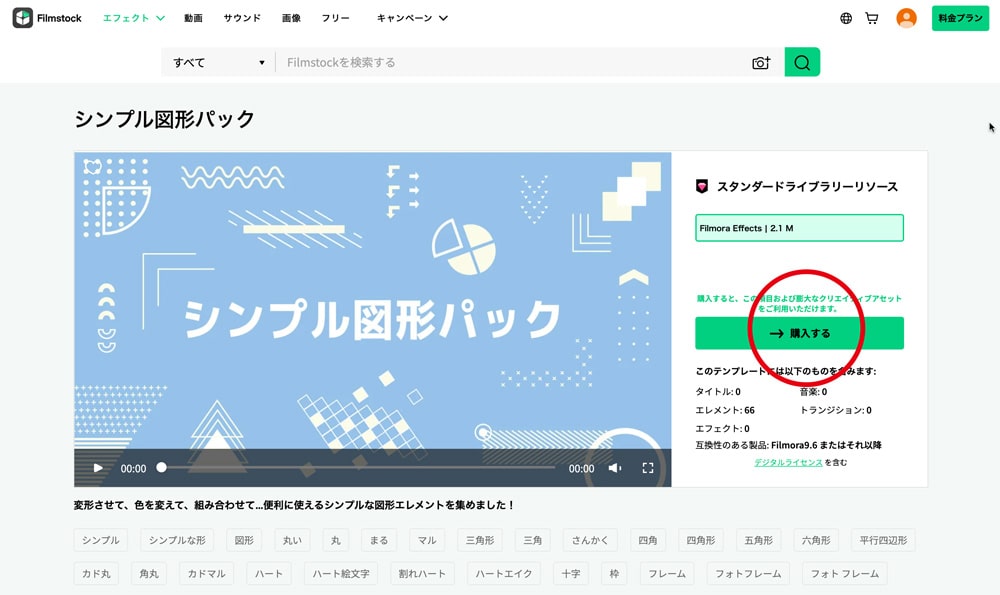
「シンプル図形パック」で図形を挿入する方法
FilmoraのエフェクトストアWondershare Filmstockでシンプル図形パックをダウンロードします。
こちらはFilmoraとは別にFilmstockの契約が必要です(エフェクト素材は、Filmora9.1以降のバージョンで使用可能)
Filmstockのエフェクト素材はFilmora本体のライセンスが必要です。
Filmoraは無料でも使えます。使ってみたい人は無料体験版をダウンロードしてみてくださいね。
編集画面の「エレメント」からシンプル図形パックを選択して開く
好きな図形をタイムライン上に配置
図形のタイムラインをクリックすると図形の編集やアニメーションが可能!
\ まずは無料でお試し /
アニメーション図形イントロパックで図形を挿入する(有料)
動きのある図形を入れたい場合は、アニメーション図形イントロパックを使う方法もあります。
図形に最初から動きがついているため、オープニングや強調シーンに使いやすいです。
手順は以下の通りです。
- Filmstockでアニメーション図形イントロパックを確認する
- 必要に応じて素材をダウンロードする
- Filmoraの「エレメント」から素材を開く
- 好きな図形をタイムラインに配置する
- 図形のサイズ・位置・アニメーションを調整する
動く図形は目を引きやすい一方で、使いすぎると動画が見づらくなることがあります。
説明動画では、必要な場所だけに使うのがおすすめです。
アニメーション図形イントロパックで図形を挿入する方法
FilmoraのエフェクトストアWondershare Filmstockでアニメーション図形イントロパックをダウンロードします。
こちらはFilmstockの契約をしていないとダウンロードできません。
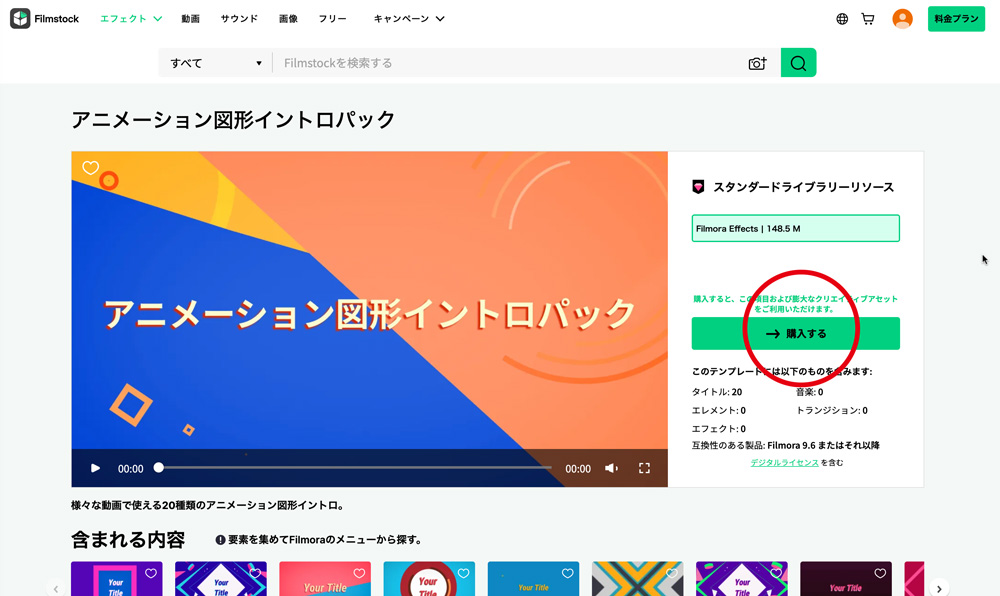
Filmstockのエフェクト素材はFilmora本体のライセンスが必要です。
Filmoraは無料で使用できるので、こちらの公式サイトからダウンロードしてください。
編集画面の「エレメント」からアニメーション図形イントロパックを選択して開く
好きな図形をタイムラインにドラック&ドロップ
図形のタイムラインをクリックして、図形のサイズや色の編集、アニメーションで動きをつけます。
\ 無料版でお試し /
Filmoraで矢印を入れる方法
Filmoraで矢印を入れる時は、図形素材やエレメントから矢印を探す方法が使いやすいです。
手順は次のとおりです。
- 素材またはエレメントを開く
- 検索欄で「矢印」や「arrow」と検索する
- 使いたい矢印素材を選ぶ
- タイムラインに追加する
- 指したい場所に移動する
- サイズと角度を調整する
- 表示時間を調整する
矢印を使う時は、指し示す対象との距離が近すぎても遠すぎても見にくくなります。
少し余白を取りながら、視線が自然に流れる位置に置くと見やすいです。
説明動画やチュートリアル動画では、矢印を使うだけでかなり見やすくなります。
Filmoraで線を引く方法
Filmoraで線を入れたい場合は、図形やテキスト編集の枠線、または線素材を使います。
線は、次のような場面で便利です。
- 画面上の項目をつなげる
- 比較したい場所を区切る
- 重要な部分に下線を引く
- 説明の流れを見せる
- 操作手順を示す
線を入れる時は、太さと色に注意しましょう。
細すぎる線はスマホで見にくくなり、太すぎる線は動画の邪魔になります。
背景に埋もれない色を選ぶことも大切です。
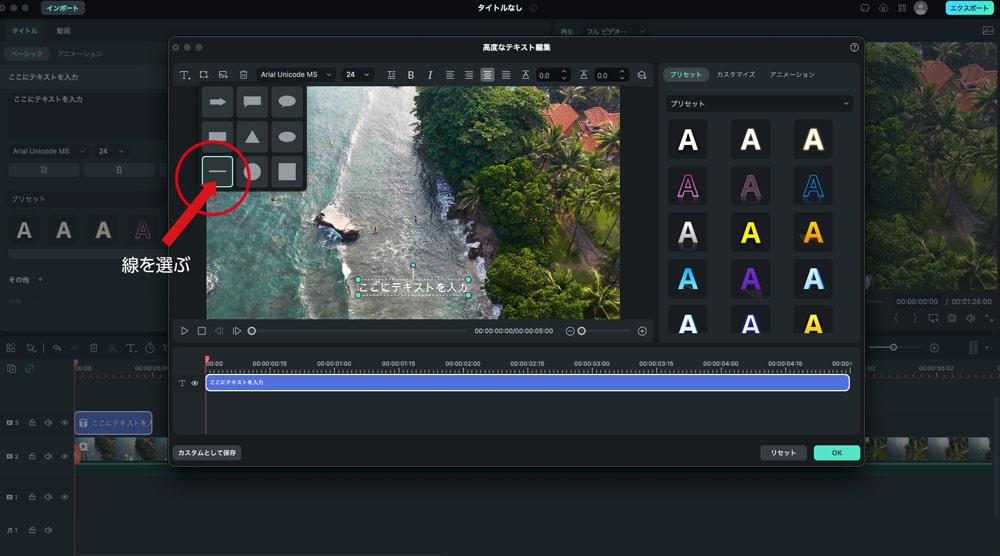
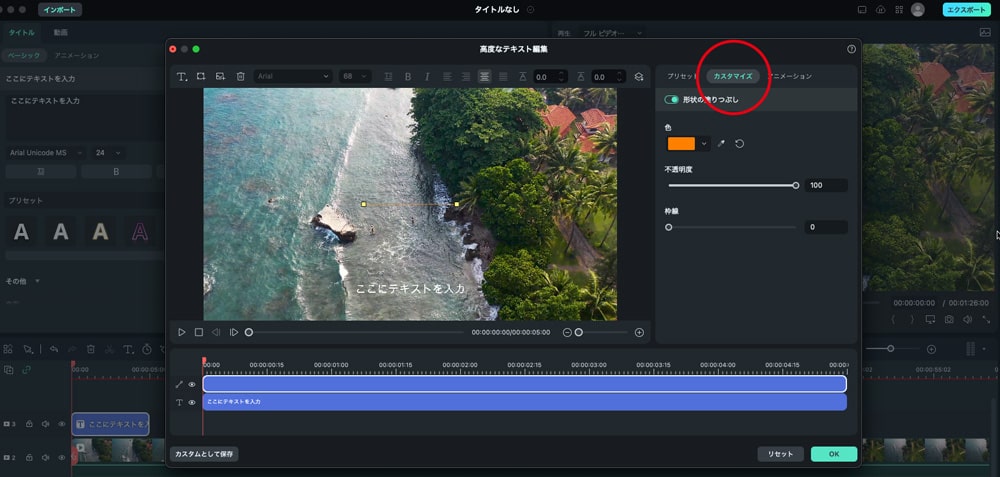
編集画面右上の「カスタマイズ」をクリックし、線を編集する
Filmoraで囲み枠を入れる方法
囲み枠は、テキストや画像、ボタン、操作画面の一部を強調したい時に便利です。
基本の流れは次のとおりです。
- 囲みたい場面に再生位置を合わせる
- 四角形や枠線素材を追加する
- 囲みたい部分に合わせてサイズを調整する
- 枠線の色や太さを変更する
- 必要に応じて背景を透明にする
- 表示時間を調整する
囲み枠は、説明動画や画面録画の動画と相性がいいです。
特に、クリックする場所や入力する場所を示す時に使うと、視聴者が迷いにくくなります。
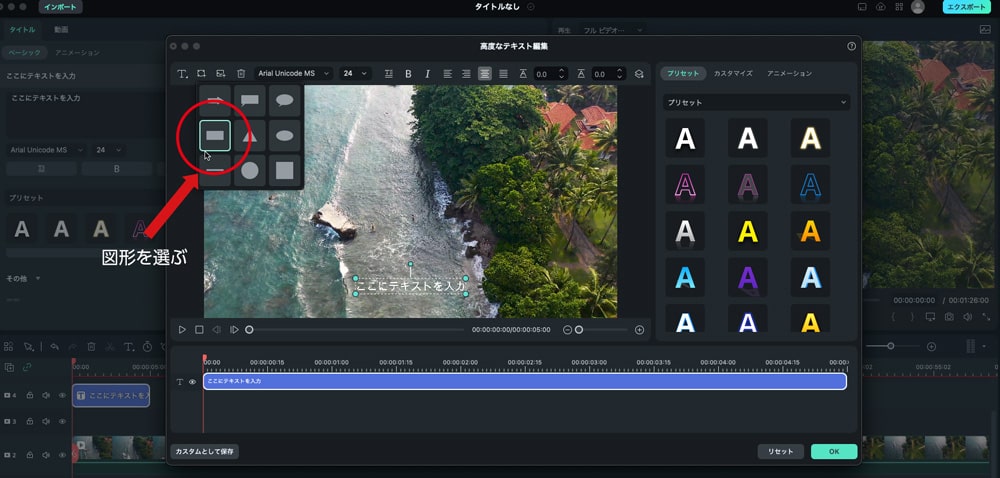
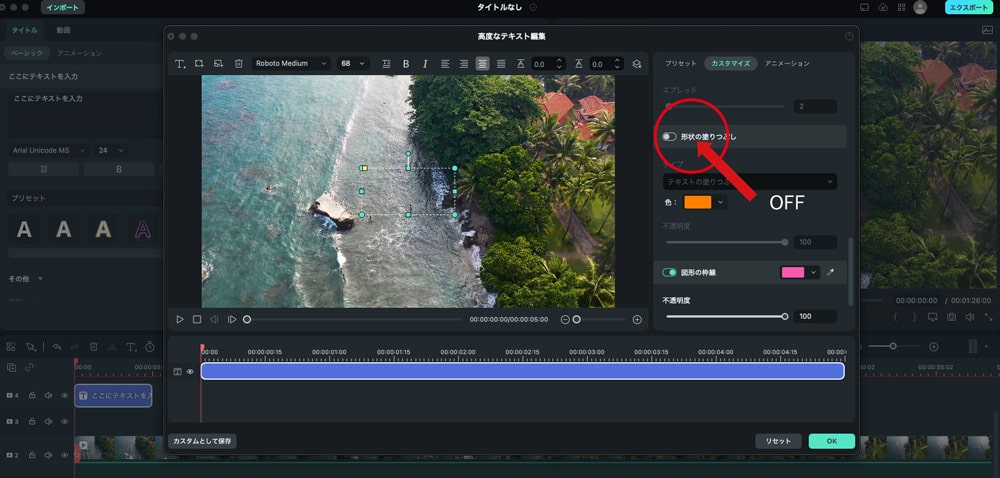
図形の中のテキストは削除し、図形の「形状の塗りつぶし」をOFFにする
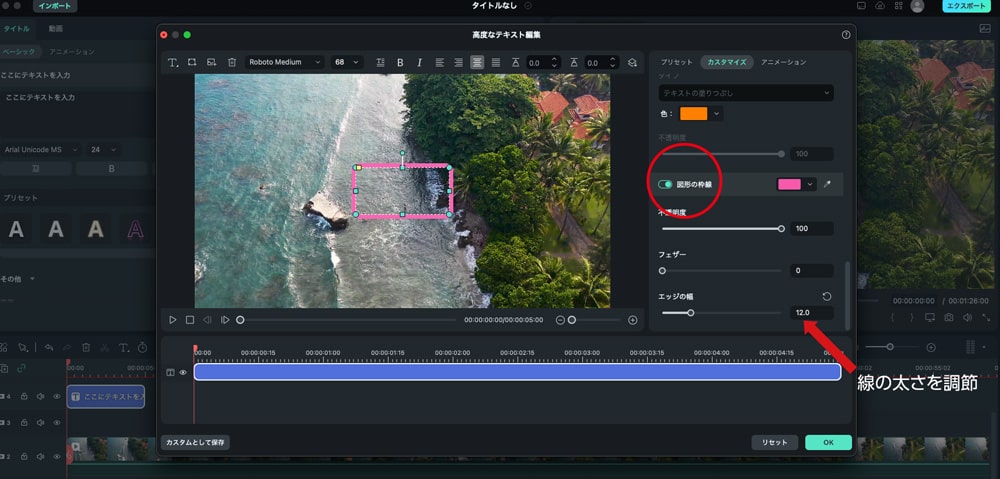
図形の枠線をONにし、枠線の色や太さ、ぼかしや不透明度などを調整する
Filmoraで図形にアニメーションを付ける方法
図形や矢印に動きを付けると、視線を集めやすくなります。
たとえば、次のような動きが使えます。
- フェードインで自然に表示する
- 少し拡大して目立たせる
- 矢印をスライドさせる
- 囲み枠を途中から表示する
- 点滅させて注意を引く
ただし、点滅や大きな動きは使いすぎると見づらくなります。
説明動画では、フェードインや軽い拡大など、控えめな動きの方が内容に集中しやすいです。
説明したい箇所や重要な場面だけに使うと、見やすい動画になります。
Filmoraで図形にアニメーションを付ける手順
タイムラインの上にある「T」クイックテキストをクリックし、タブの中から「字幕」を選択します。
タイムライン上のテキストクリップをクリックし、テキスト設定ウインドウを表示させる。
テキスト設定ウインドウ右下の「高度編集」をクリック。
高度なテキストウインドウ左上の「図形を追加」をクリック。
図形一覧の中から図形を選択すると、画面に選択した図形+テキストが挿入されます。
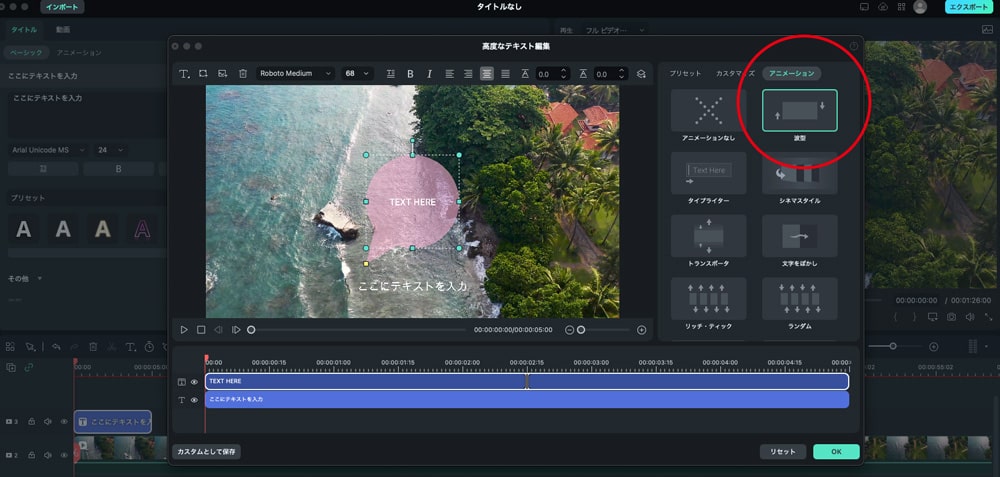
編集画面右上の「アニメーション」タブから、好きなアニメーションを選択する
図形や矢印を使うときのコツ
図形や矢印は、動画をわかりやすくするための補助です。
入れすぎると逆に見にくくなるため、次のポイントを意識しましょう。
- 1画面に入れる図形は少なめにする
- 背景に埋もれない色を使う
- 文字と重ならない位置に置く
- 表示時間を短すぎず長すぎず調整する
- スマホ画面でも見える太さにする
- 矢印の先が何を指しているか明確にする
- 動きのある図形は必要な場面だけ使う
図形や矢印は「目立たせるため」だけでなく、「迷わず理解してもらうため」に使うのがおすすめです。心です。
無料版でも図形や矢印は入れられる?
Filmoraの無料版でも、基本的な編集機能や一部の素材を試せる場合があります。
ただし、使える素材や機能、書き出し時の条件は、バージョンやプランによって変わることがあります。
また、無料版でエクスポートすると透かしロゴが入る場合があります。
仕事用や公開用の動画で使う場合は、無料版で操作感を確認してから、有料版を検討すると安心です。
\ 図形編集を無料で試す /
図形や矢印を入れた後はエクスポート前に確認する
図形や矢印を入れたら、書き出す前に必ず全体を確認しましょう。
確認したいポイントは次のとおりです。
- 矢印が正しい場所を指しているか
- 図形が文字や顔に重なっていないか
- スマホで見ても線や枠が見えるか
- 表示時間が短すぎないか
- 色が背景に埋もれていないか
- 動きが派手すぎないか
- 書き出し後に位置がずれていないか
確認後は、MP4など扱いやすい形式でエクスポートしましょう。
Filmoraの図形・矢印に関するよくある質問

\ 無料版でお試し /
まとめ:Filmoraの図形や矢印は説明をわかりやすくするために使おう
Filmoraで図形や矢印を入れると、動画の中で見てほしい場所をわかりやすく示せます。
特に、操作説明、講座動画、商品紹介、サービス紹介などでは、図形や矢印を使うことで視聴者が迷いにくくなります。
初心者は、高度なテキスト編集や図形素材を使って、シンプルな丸・四角・矢印から試すのがおすすめです。
大切なのは、派手にすることではなく、内容を伝わりやすくすることです。
図形や矢印を上手に使って、見やすくわかりやすい動画に整えてみてください。
\ 無料版・最新プランを確認 /
Filmoraに関する記事一覧
Filmoraについてもっと詳しく知りたい方へ
Filmoraの基本的な使い方から、知っておきたい無料版の制限、解約方法までを1つのページにまとめています。
辞書代わりに活用してください。
Filmoraについてさらに詳しく知りたい方は、以下の記事も参考にしてください。
料金・購入前に読みたい記事
- Filmora完全ガイド|料金・使い方・安全性・解約まで初心者向けに解説
- Filmoraの値段を徹底比較:無料版と有料版の違いを解説!
- Filmoraのクーポンコード獲得方法は?割引で安く買う方法を解説します
- Filmora買い切り(永久ライセンス)と年間プランを徹底比較
- Filmoraの解約:サブスクリプション自動更新を簡単に停止する方法
- Filmoraの登録コード(ライセンスキー)を無料で入手する方法とは?
無料版・透かしロゴに関する記事
安全性・評判・商用利用に関する記事
- Wondershare filmoraの口コミ・評判を動画編集者がレビュー!
- Wondershare Filmoraは危険?安全性や評判を解説
- Filmoraの商用利用で注意すべき著作権問題について解説
AI機能・新機能に関する記事
- Filmora 15の新機能を解説|Filmora 14との違い・AI機能・アップデート内容まとめ
- Filmora14の新機能を徹底解説!AI搭載で映像制作が進化
- 【初心者向け】FilmoraのAI機能で動画編集が10倍ラクに!Copilotの使い方と活用術を徹底解説
基本操作・始め方に関する記事
テロップ・文字入れに関する記事
エフェクト・装飾に関する記事
モザイク・音声編集に関する記事
再生・動きの編集に関する記事
書き出し・保存・DVD作成に関する記事
結婚式ムービーに関する記事