
Filmoraの透かしはどんな感じ?無料で消せる?ロゴなしで書き出す方法【2026年版】
この記事には広告リンクが含まれます。内容は実際の使用感や公式情報をもとに作成しています。
Filmoraの無料版で動画を書き出したら、透かし(ウォーターマーク)が表示されて驚いたことはありませんか?
「Filmoraの透かしはどのくらい目立つ?」
「無料でロゴを消す方法はある?」
「有料版にしたら、編集をやり直さなくてもいい?」
「YouTubeやSNSにそのまま投稿して大丈夫?」
Filmoraは無料版でも動画編集を試せますが、通常の無料版で書き出した動画にはFilmoraの透かしが入ります。
すでに書き出した動画から、透かしだけをあとから無料できれいに消すのは困難です。
ただし、編集に使ったプロジェクトファイルと元の動画・画像・音声が残っていれば、有料版へ切り替えたあとに、同じプロジェクトから透かしなしで再度書き出せます。
また、Filmora公式では、新規ユーザー向けに無料の透かしなしエクスポートを体験できる場合があると案内されています。すべての人が無条件で何度でも利用できるわけではないため、書き出し画面に特典が表示されるか確認してみましょう。
この記事では、
- Filmoraの透かしがどんな感じで入るのか
- 無料で消せるのか
- 有料版にすると過去の編集データを使えるのか
- 購入したのに透かしが消えない時の対処法
- YouTubeや仕事で使う時の注意点 まで、初心者向けに分かりやすく解説します。
\ まずは無料版で透かしの見え方を確認 /

結論:透かし入り動画を加工するより、プロジェクトから再書き出しするのが確実
Filmoraの透かしをなくしたい場合、最も自然で確実なのは、Filmoraの有料版でプロジェクトを開き、透かしなしで動画を書き出し直す方法です。
透かし部分を切り取ったり、ぼかしたりする方法もありますが、画面の構図や画質が変わり、不自然になりやすいというデメリットがあります。
読者の状況別に、おすすめの対応をまとめました。
| 現在の状況 | おすすめの対応 |
|---|---|
| Filmoraをまだ使っていない | 無料版で操作感と透かしを確認する |
| 新規ユーザー | 無料の透かしなし出力特典が表示されるか確認する |
| 無料版で編集中 | プロジェクトと元素材を保存する |
| 編集が終わっている | 有料版へ切り替えて再書き出しする |
| 透かし入りMP4しか残っていない | 元のプロジェクトを探す |
| 一度だけ動画を作りたい | 有料版と別の無料編集ソフトを比較する |
| 今後もFilmoraを使いたい | 年間プランと永続ライセンスを比較する |
| 購入済みなのに透かしが入る | Wondershare IDを確認する |
Filmoraの操作が自分に合うか分からない段階なら、いきなり購入する必要はありません。
まず無料版で短い動画を作り、編集画面やパソコンでの動作を確認してから判断しましょう。
Filmora無料版の透かしはどんな感じ?
Filmora無料版では、動画のカット、文字入れ、BGM、エフェクトなどの編集を試せます。
ただし、無料版の状態で動画を書き出すと、Filmoraの透かしが表示されます。
編集画面で動画を作っている時には気づかず、エクスポート後の完成動画を見て、初めて透かしに気づく人もいます。
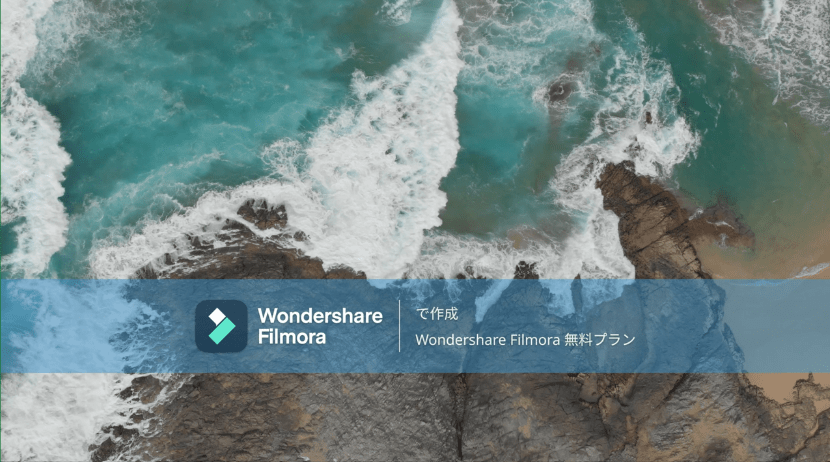
Filmoraの透かしが気になりやすい動画
透かしが入っていても、自分で操作を確認するためのテスト動画なら問題ありません。
一方で、人に見せる動画では、透かしが気になる可能性があります。
| 動画の用途 | 透かしが気になる度 | 理由 |
|---|---|---|
| 動画編集の練習 | ★☆☆☆☆ | 自分だけで確認するため |
| 家族・友人への確認用 | ★★☆☆☆ | 用途によっては気にならない |
| YouTube動画 | ★★★★★ | 視聴者に見られる完成動画になる |
| Instagram・TikTok | ★★★★★ | 画面が小さくてもロゴが目立つ |
| 講座・セミナー動画 | ★★★★★ | 受講者へ提供する動画になる |
| 商品・サービス紹介 | ★★★★★ | ブランドの印象に影響する |
| 結婚式ムービー | ★★★★★ | 会場で上映する完成作品になる |
| クライアントへの納品 | ★★★★★ | 仕事としての品質が求められる |
無料版は、Filmoraを試すためには便利です。
しかし、YouTubeや仕事、講座、結婚式など、人に見せる動画を完成させる場合は、透かしなしで書き出す方法を検討した方がよいでしょう。
Filmoraの透かしは無料で消せる?
ここで分けて考えたいのが、次の2つです。
- すでに書き出した透かし入り動画からロゴを消す
- Filmoraのプロジェクトから透かしなしで書き出し直す
この2つは同じではありません。
書き出した動画から透かしだけを消すのは難しい
すでにMP4などの動画ファイルとして書き出した場合、透かしは動画の映像に含まれています。
そのため、透かしだけを簡単に取り外すことはできません。
トリミング、ぼかし、ロゴ削除ツールなどで目立ちにくくすることはできますが、
- 画面が狭くなる
- 映像が不自然になる
- 透かしを消した跡が残る
- 画質が落ちる
- 作業時間が増える
といった問題があります。
プロジェクトが残っていれば再書き出しできる
Filmoraで編集したプロジェクトファイルと、編集に使用した元の動画・画像・音声が残っていれば、有料版へ切り替えたあとに透かしなしで再書き出しできます。
編集を最初からやり直す必要はありません。
重要なのは、書き出したMP4だけでなく、Filmoraのプロジェクトファイルを残しておくことです。
Filmoraで無料の透かしなし出力を使える場合がある
Filmora公式では、新規ユーザー向けに、無料の透かしなしエクスポートを体験できる場合があると案内されています。
ただし、これは通常の無料版を使えば、誰でも無制限に透かしなしで書き出せるという意味ではありません。
次の点に注意してください。
- 新規ユーザー向けの特典である
- 表示される条件が異なる場合がある
- 利用回数や対象環境に条件がある可能性がある
- 書き出し画面に案内が出るか確認する必要がある
- 常に提供されるとは限らない
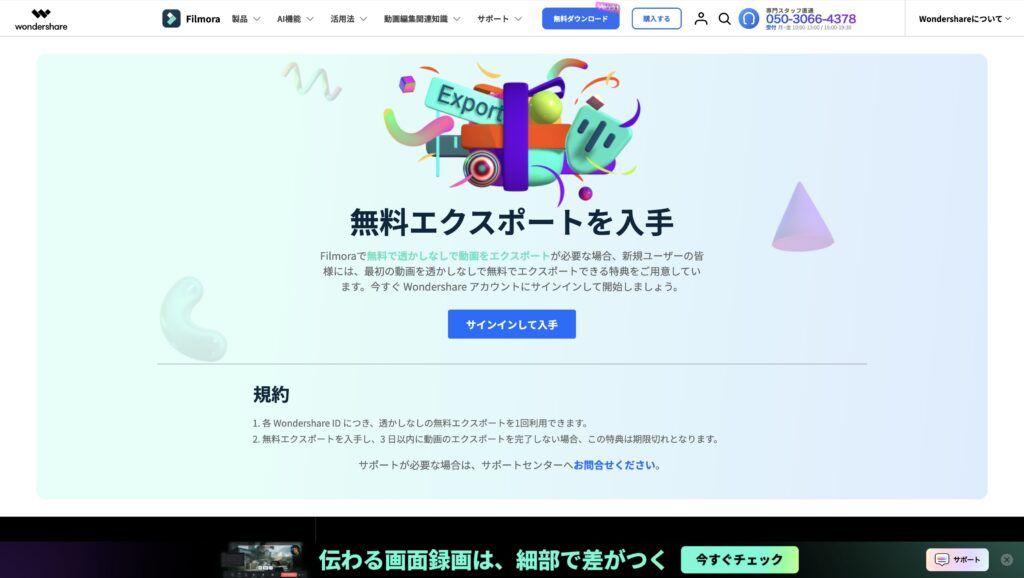
特典が表示されない場合や、今後もFilmoraを使いたい場合は、有料版で再書き出しする方法が確実です。
\ 無料の透かしなしエクスポートについて確認 /
Filmoraの透かしを消す5つの方法を比較
Filmoraの透かしへの対処法には、次の選択肢があります。
| 方法 | 透かしなしの仕上がり | 画質 | 手間 | おすすめ度 |
|---|---|---|---|---|
| 有料版で再書き出し | 自然 | 変わらない | 少ない | ★★★★★ |
| 新規ユーザー特典を確認 | 自然 | 変わらない | 少ない | ★★★★☆ |
| 動画をトリミング | 構図が変わる | 落ちる場合あり | 中 | ★★☆☆☆ |
| ぼかし・図形で隠す | 不自然になりやすい | 大きくは変わらない | 中 | ★★☆☆☆ |
| 別の無料ソフトで作り直す | ソフトによる | ソフトによる | 多い | ★★★☆☆ |
公開・仕事用なら有料版で再書き出し
YouTubeや仕事、講座、結婚式などで使う動画は、有料版でプロジェクトを開き、透かしなしで再度書き出す方法が自然です。
映像を切り取ったり、ぼかしたりする必要がなく、編集した状態をそのまま利用できます。
一度だけなら無料ソフトへの変更も選択肢
Filmoraを今後使う予定がなく、まだ編集をほとんど進めていない場合は、透かしなしで使える別の無料編集ソフトへ変更する方法もあります。
ただし、Filmoraですでに編集を終えている場合は、新しいソフトで最初から作り直す手間がかかります。
方法1:Filmora有料版で透かしなしに再書き出す
Filmoraの透かしをなくす方法として、最も分かりやすいのが有料版へ切り替える方法です。
有料ライセンスが紐づいたWondershare IDでログインすると、透かしなしで動画を書き出せます。
ログインしていない場合や、有料ライセンスと異なるIDを使っている場合は、体験版として認識され、透かしが入ることがあります。
有料版が向いているのは、次のような人です。
- Filmoraの操作が使いやすいと感じている
- すでに動画編集が終わっている
- 今後もFilmoraで動画を作る予定がある
- YouTubeやSNSへ定期的に投稿する
- 講座や商品紹介動画を作る
- 結婚式ムービーを完成させたい
- クライアントへ動画を納品する
Filmoraには年間プランと永続ライセンスがあります。
2026年7月時点の公式購入ページでは、アドバンス年間プランと永続ライセンスなどが案内されています。
料金やキャンペーンは変わる可能性があるため、購入前に公式サイトで確認してください。
\ 現在の料金とプランを確認 /
方法2:動画をトリミングして透かし部分を切る
透かしが画面の端にある場合、動画をトリミングして透かし部分を見えなくする方法があります。
ただし、動画の一部を切り取るため、次のような問題が起こります。
- 人物の顔や体が切れる
- 字幕が途中で見えなくなる
- 商品や背景が見切れる
- 画面が拡大される
- 画質が低く見える
- 元の構図が崩れる
特に、縦型動画や人物を中心にした動画は、画面の余白が少ないためトリミングには向きません。
自分だけで確認する動画なら使えることもありますが、YouTubeや仕事用の完成動画にはおすすめしにくい方法です。
方法3:ぼかし・モザイク・図形で透かしを隠す
透かしの上にぼかし、モザイク、図形、画像などを重ねて隠す方法もあります。
トリミングのように画面全体を切り取る必要はありませんが、透かしの位置に別の加工が残ります。
そのため、
- ぼかした部分が目立つ
- 図形が不自然に見える
- 動画の内容より加工部分に目がいく
- 透かしが動く場合は追従が必要
- 動画全体のデザインが崩れる
というデメリットがあります。
一時的な確認用動画なら使える場合がありますが、公開用や納品用には、有料版で正規に書き出す方が自然です。
Filmoraでモザイクやぼかしを入れる方法を知りたい方は、こちらの記事を参考にしてください。
方法4:ロゴ削除ツールを使う
インターネット上には、動画のウォーターマークやロゴを削除するツールがあります。
Filmora公式の記事でも、透かし隠し機能を使う方法が紹介されています。
ただし、ロゴ削除ツールを使ったからといって、完全に自然な映像になるとは限りません。
| 注意点 | 起こる可能性があること |
|---|---|
| 周囲の映像を補完する | 不自然な模様が残る |
| 動画を再圧縮する | 画質が落ちる |
| オンラインツールを使う | 動画データを外部へアップロードする |
| 無料ツールを使う | 書き出し制限や別の透かしが入る |
| 不明なソフトを入れる | セキュリティ上の不安がある |
| 公開・納品に使う | 見た目や規約面の確認が必要 |
透かし入り動画しか残っておらず、元のプロジェクトもない場合の最終手段にはなります。
しかし、プロジェクトが残っているなら、有料版で再書き出しする方が画質も仕上がりも安定します。
方法5:別の無料動画編集ソフトで作り直す
どうしても費用をかけずに透かしなしの動画を作りたい場合は、別の動画編集ソフトで作り直す方法もあります。
代表的な選択肢には、次のようなものがあります。
| ソフト | 特徴 | 注意点 |
|---|---|---|
| DaVinci Resolve | 無料版でも高機能 | 初心者には操作が難しい場合がある |
| iMovie | Apple製品で利用しやすい | Windowsでは使えない |
| CapCut | SNS・ショート動画を作りやすい | 機能や書き出し条件を確認する |
| Clipchamp | Windowsで使いやすい | 無料プランの機能を確認する |
別のソフトへ移る場合は、Filmoraで作ったプロジェクトをそのまま開けるわけではありません。
動画や画像を読み込み、カット、文字入れ、BGM、エフェクトなどを最初から設定し直す必要があります。
編集がほとんど終わっている場合は、作り直す時間とFilmoraの有料版料金を比較して判断しましょう。
無料版で編集した動画を有料版で透かしなしにする方法
Filmora無料版で動画を編集していても、プロジェクトファイルと使用した素材が残っていれば、編集を最初からやり直す必要はありません。
有料版へ切り替えたあと、同じプロジェクトを開いて透かしなしで再度書き出せます。
再書き出しに必要なもの
| 必要なもの | 内容 |
|---|---|
| Filmoraのプロジェクトファイル | 編集内容を保存したファイル |
| 元の動画 | 撮影した動画や読み込んだ素材 |
| 元の画像 | 写真・ロゴ・イラストなど |
| 元の音声 | BGM・ナレーション・効果音 |
| 有料ライセンス | 透かしなしで書き出すために必要 |
| 購入時のWondershare ID | 有料ライセンスを認識するために必要 |
Filmoraのプロジェクトファイルは、完成した動画そのものではありません。
動画のカット位置、文字、BGM、エフェクトなどの編集情報を保存したファイルです。
プロジェクトを開く時に元素材が見つからないと、動画や画像が正しく表示されない場合があります。
有料版へ切り替える前に、プロジェクトと素材を削除しないようにしましょう。
有料版で透かしなしに再書き出す手順
無料版で編集している画面から、プロジェクトを保存します。
保存場所が分からなくならないよう、動画素材と同じフォルダーや、Filmora用のフォルダーを作ってまとめておくと安心です。
Filmoraへ読み込んだ元の素材は、移動や削除をしないようにします。
外付けハードディスクやUSBメモリーに保存している場合は、再編集する時にも接続が必要になることがあります。
年間プランと永続ライセンスの違いを確認し、自分の使い方に合うプランを選びます。
料金だけでなく、
- 何年使う予定か
- 最新バージョンを使い続けたいか
- AI機能をどの程度使うか
- 自動更新を避けたいか
も確認しましょう。
Filmoraの料金や年間プランと永続ライセンスの違いは、料金比較の記事で詳しく解説しています。
Filmoraを起動し、購入に使用したWondershare IDでログインします。
有料ライセンスが紐づいていないIDでログインすると、購入後でも無料版として認識されることがあります。
Filmora公式でも、有料ライセンスが紐づいたWondershare IDでログインしていない場合、エクスポートした動画に透かしが入ると案内されています。
無料版で保存したプロジェクトを開きます。
動画、画像、音声、文字、エフェクトなどが正しく表示されているか確認しましょう。
プロジェクトを開いたら、エクスポート画面から動画を書き出します。
透かしなしで書き出せているか、完成した動画を最初から最後まで確認してください。
プロジェクトファイルが残っていない場合はどうする?
透かし入りのMP4だけが残り、Filmoraのプロジェクトファイルを削除してしまった場合は、同じ編集状態から再書き出すことができません。
まず、パソコン内にプロジェクトが残っていないか探してみましょう。
確認したい場所は次のとおりです。
- Filmoraの最近使ったプロジェクト
- ドキュメントフォルダー
- デスクトップ
- ダウンロードフォルダー
- Filmora用に作ったフォルダー
- 外付けハードディスク
- クラウドストレージ
- ゴミ箱
プロジェクトが見つからない場合は、次の方法から選びます。
| 方法 | 向いている状況 |
|---|---|
| 透かし入り動画をそのまま使う | 自分だけで確認する |
| トリミング・ぼかしで対応する | 仕上がりを重視しない |
| ロゴ削除ツールを試す | 元データがなく再編集できない |
| Filmoraで作り直す | 素材が残っている |
| 別の無料ソフトで作り直す | 今後Filmoraを使わない |
仕事やYouTubeで公開する動画の場合は、可能であれば元素材から再編集した方が、自然な仕上がりになります。
Filmoraを購入したのに透かしが消えない原因
有料版を購入したにもかかわらず、動画に透かしが入る場合は、Filmoraが有料ライセンスを正しく認識していない可能性があります。
主に次の5つが考えられます。
- 購入時と違うWondershare IDでログインしている
- Filmoraにログインしていない
- 購入後に再ログインしていない
- 購入したOSと使っているOSが違う
- 完成動画を再生して確認していない
購入時と違うWondershare IDでログインしている
FilmoraのライセンスはWondershare IDに紐づいています。
購入時に使ったメールアドレスと、現在Filmoraにログインしているメールアドレスが同じか確認してください。
GoogleやAppleなどのアカウント連携を使った場合も、別のログイン方法で新しいIDが作られていることがあります。
Filmoraにログインしていない
Filmoraはログインしていない状態でも編集できますが、有料ライセンスが認識されなければ体験版扱いとなり、透かしが入る場合があります。
Filmora画面右上のアカウント表示を確認してください。
購入後に再ログインしていない
Filmoraを購入する前からソフトを起動していた場合、購入情報がすぐに反映されないことがあります。
一度ログアウトし、Filmoraを終了してから、購入時のWondershare IDで再ログインしてみましょう。
購入したOSと使っているOSが違う
購入したライセンスによっては、Windows版とMac版の利用条件が異なる場合があります。
購入したプランと、現在使っているパソコンのOSを確認してください。
完成動画を再生して確認していない
編集画面や過去に書き出した動画を見ている場合、有料版へ変更しても透かしは自動では消えません。
プロジェクトを開き、有料ライセンスが認識された状態で動画を新しく書き出す必要があります。
購入したのに透かしが消えない時の確認手順
次の順番で確認しましょう。
- 購入完了メールを確認する
- 購入に使ったメールアドレスを確認する
- Filmora右上のアカウントを開く
- 一度ログアウトする
- 購入時のWondershare IDで再ログインする
- 有料プランとして認識されているか確認する
- プロジェクトを開く
- 動画を新しく書き出す
- 完成した動画を再生する
改善しない場合は、購入時のメールアドレスや注文番号を用意し、Wondershare公式サポートへ問い合わせましょう。
Filmora無料版と有料版の違い
無料版と有料版は、編集できる機能だけでなく、完成動画の使い方に違いがあります。
| 比較項目 | 無料版 | 有料版 |
|---|---|---|
| 動画の読み込み | できる | できる |
| カット編集 | できる | できる |
| 文字・字幕 | できる | できる |
| BGM・効果音 | 試せる | プランの範囲で利用 |
| エフェクト | 試せる | プランの範囲で利用 |
| 動画の書き出し | できる | できる |
| 通常の透かし | 入る | 入らない |
| 操作感の確認 | 向いている | 購入後に利用 |
| 公開用動画 | 透かしに注意 | 向いている |
| 仕事・納品 | ライセンス確認が必要 | ビジネス利用条件を確認 |
Filmora公式では、有料ライセンスを認識した状態で透かしなしの書き出しができると案内しています。
無料版は「編集できるかを試すもの」、有料版は「完成した動画を透かしなしで使うもの」と考えると分かりやすいでしょう。
Filmoraの透かしを消したいなら有料版がおすすめな理由
動画の構図や画質を変えずに書き出せる
有料版なら、トリミングやぼかしをせず、編集した画面のまま書き出せます。
透かしを隠すために、人物や字幕を切り取る必要もありません。
編集を最初からやり直さなくてよい
プロジェクトと素材が残っていれば、無料版で行った編集をそのまま使えます。
数時間かけて編集した動画を別のソフトで作り直す手間を減らせます。
公開用動画の見た目を整えられる
YouTubeやSNS、講座、商品紹介などでは、ソフトの透かしが入っていると、動画の内容よりロゴが目立つ場合があります。
透かしなしにすることで、視聴者が動画の内容に集中しやすくなります。
今後も同じ操作で動画を作れる
Filmoraの操作をすでに覚えている場合、新しい動画編集ソフトを一から学び直す必要がありません。
今後も動画を作る予定なら、有料版への切り替えが時間の節約につながることがあります。
Filmora有料版を購入する前に確認したいこと
透かしを消したいという理由だけで、すぐに購入する必要はありません。
次の項目を確認してからプランを選びましょう。
| 確認すること | チェックする理由 |
|---|---|
| 無料版で正常に動くか | パソコンとの相性を確認する |
| 年間・永続のどちらか | 使う期間に合うプランを選ぶ |
| 自動更新の有無 | 次回の支払いを把握する |
| Creative Assets | 本体とは別サービスか確認する |
| AIクレジット | 使いたいAI機能の条件を見る |
| 商用利用 | 仕事・収益目的の条件を確認する |
| 対応OS | Windows・Macを確認する |
2026年7月時点の公式購入ページでは、一部プランにFilmora Creative Assetsの7日間無料体験が案内され、8日目以降は月額料金で自動更新される表示があります。Filmora本体とは別のサービスなので、購入時に内容を確認しましょう。
Filmoraの料金、年間プランや買い切りの永続ライセンスについては、こちらの記事で詳しく解説しています。
\ 購入前に料金・プランを確認する /
YouTubeやSNSに透かし入り動画を投稿しても大丈夫?
Filmora無料版で書き出した動画をYouTubeやSNSへアップロードすること自体はできます。
ただし、動画にはFilmoraの透かしが表示されます。
趣味や動作確認として投稿する場合は、透かしが入っていることを理解したうえで利用しましょう。
一方で、
- YouTubeチャンネルを育てたい
- SNSでサービスを紹介したい
- 講座動画として提供したい
- 商品紹介に使いたい
- 広告として配信したい
という場合は、透かしなしで書き出した方が動画の見た目を整えられます。
YouTube収益化や仕事で使う時は商用利用条件も確認する
透かしを消せば、すべての動画を自由に商用利用できるという意味ではありません。
仕事やYouTube収益化で使う場合は、次の条件を分けて確認してください。
| 確認するもの | 注意点 |
|---|---|
| Filmora本体 | 商用・ビジネス利用のライセンス |
| BGM | 収益化・広告利用の可否 |
| 効果音 | 商用利用の範囲 |
| エフェクト | 素材ごとの条件 |
| テンプレート | 商用動画で使えるか |
| AI生成素材 | 生成物の利用条件 |
| 外部素材 | 配布元のライセンス |
透かしがないことと、素材の著作権やライセンス条件を満たしていることは別です。
仕事や顧客への納品で使う場合は、Filmora本体だけでなく、動画内で使用した素材も確認しましょう。
Filmoraの商用利用については、こちらの記事で詳しく解説しています。
Filmoraの透かしを消す時に避けたいこと
海賊版や無料ライセンスキーを使う
「Filmora ライセンスキー 無料」などで検索すると、非公式な登録コードや改変版が見つかる場合があります。
しかし、正規ライセンスではないキーやソフトには、次のリスクがあります。
- 正常に認証できない
- 突然使えなくなる
- 不正なソフトをインストールする
- 個人情報を入力してしまう
- アップデートを受けられない
- 公式サポートを利用できない
Filmoraを無料で試す場合は、公式の無料版を利用しましょう。
元のプロジェクトを削除する
透かし入りの完成動画ができたからといって、プロジェクトファイルや元素材を削除しないようにしてください。
有料版へ切り替えたあとに、透かしなしで再書き出すために必要です。
透かしを隠すために画面を切りすぎる
トリミングで透かしを消そうとすると、人物、字幕、商品など必要な情報まで見えなくなる可能性があります。
公開用動画では、視聴者が内容を理解できる構図を優先しましょう。
不明なオンラインツールへ仕事用動画をアップロードする
オンラインのロゴ削除サービスでは、動画ファイルを外部サービスへアップロードする場合があります。
顧客情報、未公開商品、個人情報などが含まれる動画は、サービスの利用規約やデータの取り扱いを確認せずにアップロードしないようにしましょう。
Filmoraの透かしロゴに関するQ&A
まとめ|Filmoraの透かしはプロジェクトから再書き出しするのが確実
Filmora無料版は、動画編集の操作を試すためには便利です。
ただし、通常の無料版で書き出した動画にはFilmoraの透かしが表示されます。
透かしへの対処方法をまとめると、次のようになります。
| 状況 | おすすめの方法 |
|---|---|
| まだ編集していない | 無料版で透かしと操作感を確認する |
| 新規ユーザー | 無料の透かしなし特典があるか確認する |
| プロジェクトが残っている | 有料版で透かしなしに再書き出しする |
| MP4しか残っていない | 元プロジェクトを探す |
| 一度しか使わない | 別の無料編集ソフトも比較する |
| 今後も動画を作る | 年間・永続ライセンスを比較する |
| 購入後も透かしが出る | Wondershare IDを確認する |
トリミングやぼかし、ロゴ削除ツールで透かしを見えにくくすることもできます。
しかし、画質や構図、仕上がりを重視するなら、プロジェクトを残した状態で有料版へ切り替え、透かしなしで再度書き出す方法が最も自然です。
まずは無料版で、
- 自分のパソコンで正常に動くか
- カットや文字入れを操作しやすいか
- 透かしがどの程度気になるか
を確認してみてください。
Filmoraを使い続けたいと感じたら、年間プランと永続ライセンスを比較し、自分の使い方に合うプランを選びましょう。
\ まずは無料版で操作感と透かしを確認 /
Filmoraに関する記事一覧
Filmoraについてもっと詳しく知りたい方へ
Filmoraの基本的な使い方から、知っておきたい無料版の制限、解約方法までを1つのページにまとめています。
辞書代わりに活用してください。
Filmoraについてさらに詳しく知りたい方は、以下の記事も参考にしてください。
料金・購入前に読みたい記事
- Filmora完全ガイド|料金・使い方・安全性・解約まで初心者向けに解説
- Filmoraの値段を徹底比較:無料版と有料版の違いを解説!
- Filmoraのクーポンコード獲得方法は?割引で安く買う方法を解説します
- Filmora買い切り(永久ライセンス)と年間プランを徹底比較
- Filmoraの解約:サブスクリプション自動更新を簡単に停止する方法
- Filmoraの登録コード(ライセンスキー)を無料で入手する方法とは?
無料版・透かしロゴに関する記事
安全性・評判・商用利用に関する記事
- Wondershare filmoraの口コミ・評判を動画編集者がレビュー!
- Wondershare Filmoraは危険?安全性や評判を解説
- Filmoraの商用利用で注意すべき著作権問題について解説
AI機能・新機能に関する記事
- Filmora 15の新機能を解説|Filmora 14との違い・AI機能・アップデート内容まとめ
- Filmora14の新機能を徹底解説!AI搭載で映像制作が進化
- 【初心者向け】FilmoraのAI機能で動画編集が10倍ラクに!Copilotの使い方と活用術を徹底解説
基本操作・始め方に関する記事
テロップ・文字入れに関する記事
エフェクト・装飾に関する記事
モザイク・音声編集に関する記事
再生・動きの編集に関する記事
書き出し・保存・DVD作成に関する記事
結婚式ムービーに関する記事