
FilmoraのAI機能とは?Copilotの使い方と動画編集をラクにする活用術
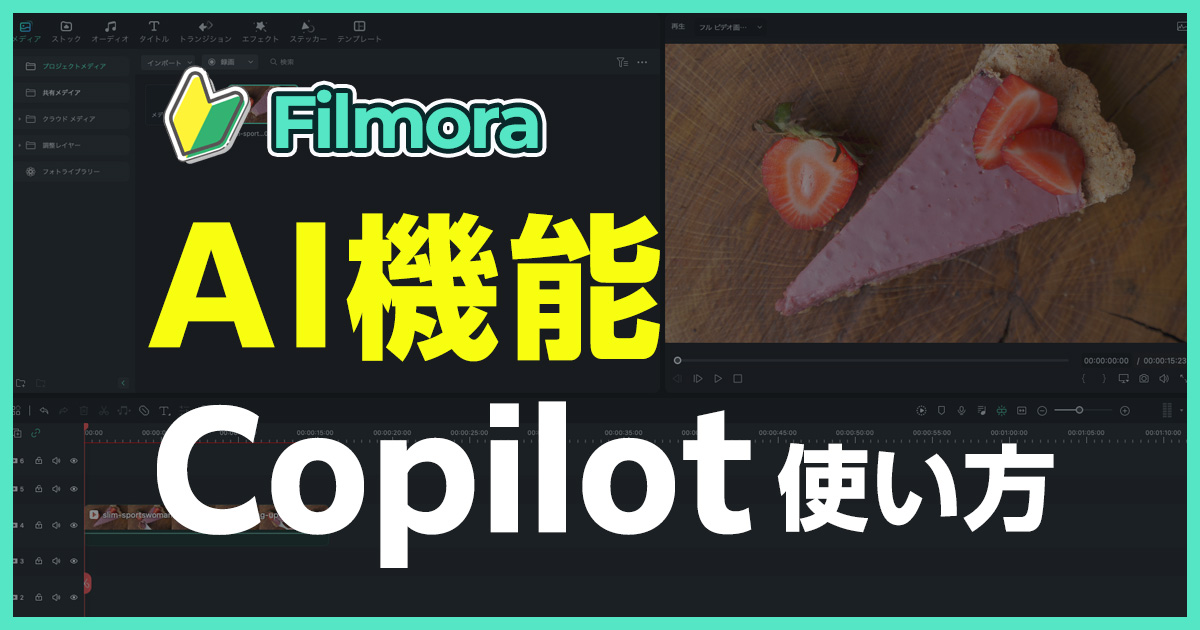
この記事には広告リンクが含まれます。内容は実際の使用感や公式情報をもとに作成しています。
動画編集をしていると、
「どの機能を使えばいいか分からない」
「字幕やナレーションを入れるのに時間がかかる」
「BGMやエフェクト選びで手が止まる」と感じることはありませんか?
Filmoraには、動画編集を効率化できるAI機能が搭載されています。
中でもAI Copilotは、編集の操作方法やアイデアを相談できるアシスタントのような機能です。
この記事では、FilmoraのAI機能でできること、AI Copilotの使い方、自動字幕・AIナレーション・AI音楽生成などの活用方法、無料版で使うときの注意点を初心者向けに解説します。
Filmora全体の基本操作を先に知りたい方は、こちらの記事も参考にしてください。
\ まずは無料版で操作感を試せます /
FilmoraのAI機能とは?
FilmoraのAI機能とは、動画編集にかかる手間をAIでサポートする機能のことです。
たとえば、次のような作業を効率化できます。
- 編集方法の相談
- 字幕作成
- ナレーション作成
- BGM作成
- 文字起こし
- 動画構成のアイデア出し
- エフェクトや素材選び
AI機能を使うことで、動画編集のすべてを自動化できるわけではありません。
ただ、迷いやすい作業や時間がかかる作業をサポートしてくれるため、初心者でも編集を進めやすくなります。
FilmoraのAI Copilotとは?
FilmoraのAI Copilotは、動画編集をサポートしてくれるAIアシスタント機能です。
編集画面の中で質問したり、やりたい操作を相談したりできます。
たとえば、
- 字幕を入れる方法を知りたい
- 動画に合うBGMを探したい
- おすすめのエフェクトを知りたい
- テロップを見やすくしたい
- 動画構成のアイデアがほしい
- 操作方法が分からない
というときに役立ちます。
Filmoraに慣れていない方にとっては、編集しながら相談できる案内役のような存在です。
FilmoraのAI Copilotでできること
AI Copilotでは、動画編集に関するさまざまな相談ができます。
主にできることを見ていきましょう。
編集の操作方法を質問できる
「字幕を入れたい」「音声を調整したい」「動画を分割したい」など、やりたい操作を質問できます。
Filmoraのメニューを探し回らなくても、必要な機能を見つけやすくなります。
おすすめのエフェクトやBGMを相談できる
動画の雰囲気に合うエフェクトやBGMを相談できます。
たとえば、明るい雰囲気、落ち着いた雰囲気、ビジネス向け、SNS向けなど、目的に合わせて考えやすくなります。
字幕やナレーションの追加をサポートできる
字幕やナレーションを入れたいときにも、AI機能が役立ちます。
動画の内容を伝わりやすくするには、音声だけでなく字幕もあると親切です。
Filmoraで文字入れを詳しく知りたい方は、こちらの記事を参考にしてください。
動画構成のアイデアを出せる
動画の流れに迷ったとき、構成のヒントを出してもらうこともできます。
たとえば、商品紹介、サービス紹介、レビュー動画、講座動画など、目的に合わせた流れを考えるときに使いやすいです。
トラブル時の対処法を確認できる
操作中に分からないことが出てきたとき、対処法を確認できます。
検索しながら作業する手間を減らせるため、編集の流れを止めにくくなります。
FilmoraのAI Copilotの使い方
FilmoraのAI Copilotは、編集画面から起動して使います。
基本的な流れは以下の通りです。
質問するときは、ざっくり聞くよりも、具体的に伝えると使いやすいです。
たとえば、次のように入力します。
この動画に初心者向けの字幕を入れたいです。見やすいテロップの入れ方を教えてください。
サービス紹介動画に合う落ち着いたBGMを選びたいです。おすすめの探し方を教えてください。
YouTubeショート用にテンポよく見せたいです。編集のポイントを教えてください。
AI Copilotは、編集の答えを一発で完成させるというより、作業の迷いを減らすために使うと便利です。
\ まずは無料版で操作感を試せます /
Filmoraの自動字幕機能
自動字幕機能を使うと、動画内の音声をもとに字幕を作成できます。
字幕は、動画を見やすくする大切な要素です。
特に、次のような動画では字幕があると伝わりやすくなります。
- YouTube動画
- SNSショート動画
- 講座動画
- インタビュー動画
- サービス紹介動画
- 解説動画
自動で作成した字幕は、そのまま使うのではなく、誤字や句読点、改行を確認して整えましょう。
FilmoraのAIナレーション
AIナレーションを使うと、テキストから読み上げ音声を作成できます。
自分の声を入れるのが苦手な方や、仮ナレーションを作りたい方に便利です。
たとえば、次のような使い方ができます。
- 商品紹介動画のナレーション
- 講座動画の説明音声
- ショート動画の読み上げ
- プレゼン動画の補足音声
- 仮ナレーションの作成
ただし、自然さやイントネーションは必ず確認しましょう。
大切な動画では、文章を短く区切ると聞き取りやすくなります。
FilmoraのAI音楽生成
AI音楽生成を使うと、動画の雰囲気に合わせたBGMを作りやすくなります。
BGMは動画の印象を大きく左右します。
明るい動画には軽やかな音楽、落ち着いた説明動画には静かな音楽など、内容に合ったBGMを選びましょう。
AIで作ったBGMを使う場合も、商用利用や利用条件は確認しておくと安心です。
音声ノイズを整えたい方は、こちらの記事を参考にしてください。
FilmoraのAI機能を使うメリット
FilmoraのAI機能を使うメリットは、次の通りです。
- 編集の迷いを減らせる
- 字幕作成の時間を短縮できる
- ナレーション作成を試しやすい
- BGM選びがラクになる
- 初心者でも編集を進めやすい
- 動画の構成や演出を考えやすくなる
特に、動画編集を始めたばかりの方にとって、AI機能は「操作で止まる時間」を減らす助けになります。
FilmoraのAI機能を使うときの注意点
AI機能は便利ですが、すべて任せきりにするのはおすすめしません。
次の点に注意しましょう。
生成結果は必ず確認する
自動字幕やAIナレーションは、誤字や不自然な表現が出ることがあります。
公開前に必ず確認し、必要に応じて修正しましょう。
動画の目的を決めてから使う
AI機能を使う前に、動画の目的を決めておくことが大切です。
誰に何を伝えたい動画なのかが決まっていないと、AIの提案も活かしにくくなります。
商用利用や素材の権利を確認する
AIで作成した音声や音楽、素材を仕事で使う場合は、利用条件を確認してください。
Filmoraのプランや機能によって条件が変わる可能性があります。
FilmoraのAI機能は無料版でも使える?
Filmoraには無料版があります。
ただし、無料版では書き出し時に透かしが入る場合があります。
また、AI機能の利用回数、クレジット、使える機能はバージョンやプランによって変わる可能性があります。
無料版と有料版の違いを知りたい方は、こちらの記事を参考にしてください。
仕事や公開用の動画に使う場合は、有料版やライセンス条件も確認しておきましょう。
FilmoraのAI機能がおすすめの人
FilmoraのAI機能は、次のような方におすすめです。
- 動画編集を始めたばかりの方
- Filmoraの機能を探すのに時間がかかる方
- 字幕作成を効率化したい方
- ナレーションを手軽に入れたい方
- BGM選びに迷う方
- SNS動画やYouTube動画を作りたい方
- なるべく短時間で動画を仕上げたい方
すでにFilmoraを使っている方は、いつもの編集にAI機能を少し取り入れるだけでも作業がラクになります。
\ まずは無料版で操作感を試せます /
FilmoraのAI機能に関するQ&A

\ AI機能を無料版で試す /

まとめ|FilmoraのAI機能は動画編集の迷いを減らしてくれる
FilmoraのAI機能は、動画編集を効率化したい方に便利な機能です。
AI Copilotを使えば、操作方法や編集アイデアを相談しながら作業できます。
自動字幕、AIナレーション、AI音楽生成などを組み合わせることで、字幕作成や音声・BGM選びの手間も減らせます。
ただし、AIの結果をそのまま使うのではなく、最後は自分で確認して整えることが大切です。
FilmoraのAI機能をうまく使って、動画編集をもっとラクに進めてみてください。
\ 無料版・最新プランを確認 /
Filmoraに関する記事一覧
Filmoraについてもっと詳しく知りたい方へ
Filmoraの基本的な使い方から、知っておきたい無料版の制限、解約方法までを1つのページにまとめています。
辞書代わりに活用してください。
Filmoraについてさらに詳しく知りたい方は、以下の記事も参考にしてください。
料金・購入前に読みたい記事
- Filmora完全ガイド|料金・使い方・安全性・解約まで初心者向けに解説
- Filmoraの値段を徹底比較:無料版と有料版の違いを解説!
- Filmoraのクーポンコード獲得方法は?割引で安く買う方法を解説します
- Filmora買い切り(永久ライセンス)と年間プランを徹底比較
- Filmoraの解約:サブスクリプション自動更新を簡単に停止する方法
- Filmoraの登録コード(ライセンスキー)を無料で入手する方法とは?
無料版・透かしロゴに関する記事
安全性・評判・商用利用に関する記事
- Wondershare filmoraの口コミ・評判を動画編集者がレビュー!
- Wondershare Filmoraは危険?安全性や評判を解説
- Filmoraの商用利用で注意すべき著作権問題について解説
AI機能・新機能に関する記事
- Filmora 15の新機能を解説|Filmora 14との違い・AI機能・アップデート内容まとめ
- Filmora14の新機能を徹底解説!AI搭載で映像制作が進化
- 【初心者向け】FilmoraのAI機能で動画編集が10倍ラクに!Copilotの使い方と活用術を徹底解説
基本操作・始め方に関する記事
テロップ・文字入れに関する記事
エフェクト・装飾に関する記事
モザイク・音声編集に関する記事
再生・動きの編集に関する記事
書き出し・保存・DVD作成に関する記事
結婚式ムービーに関する記事