
Filmora完全ガイド|料金・使い方・安全性・解約まで初心者向けに解説
この記事には広告リンクが含まれます。内容は実際の使用感や公式情報をもとに作成しています。
Filmoraを使ってみたいけれど、
「無料版はどこまで使える?」
「買い切り版と年間プランはどっちがいい?」
「Filmoraって危険じゃない?」
「無料版の透かしロゴは消せる?」
「購入後に解約できる?」と、気になることがたくさんありませんか?
Filmoraは初心者でも動画編集を始めやすいソフトですが、料金プランや無料版の制限、AI機能、商用利用など、購入前に知っておきたいポイントがあります。
この記事では、Filmoraの料金・無料版と有料版の違い・使い方・安全性・商用利用・解約まで、初心者向けにまとめました。
Filmoraについて知りたいことをまとめて確認したい方は、まずこの記事から読んでみてください。
\ まずは無料版で操作感を試せます /
結論:Filmoraは動画編集初心者が始めやすいソフト
Filmoraは、難しい動画編集ソフトは不安だけれど、自分で動画を作ってみたい人に向いています。
動画のカットや文字入れ、BGM追加だけでなく、モザイク、音声調整、エフェクト、AIを使った編集などにも対応しています。
| こんな人 | Filmoraとの相性 |
|---|---|
| 初めて動画編集をする | ◎ 操作を覚えやすい |
| YouTube・SNS動画を作りたい | ◎ 必要な編集機能がそろっている |
| 講座・説明動画を作りたい | ◎ 文字や音声を編集しやすい |
| 結婚式ムービーを自作したい | ◎ テンプレートや演出を使いやすい |
| AIで編集時間を短縮したい | ◎ AI編集機能がある |
| 無料で完成動画を公開したい | △ 無料版は透かしに注意 |
| 映画制作レベルの高度な編集をしたい | △ 他ソフトとの比較がおすすめ |
Filmoraの大きな特徴は、初心者向けの使いやすさと、動画編集に必要な機能のバランスです。
いきなり購入する必要はありません。
まず無料版で実際に動画を編集し、「自分でも使えそう」と感じてから有料版を検討できます。
Wondershare Filmoraとは?
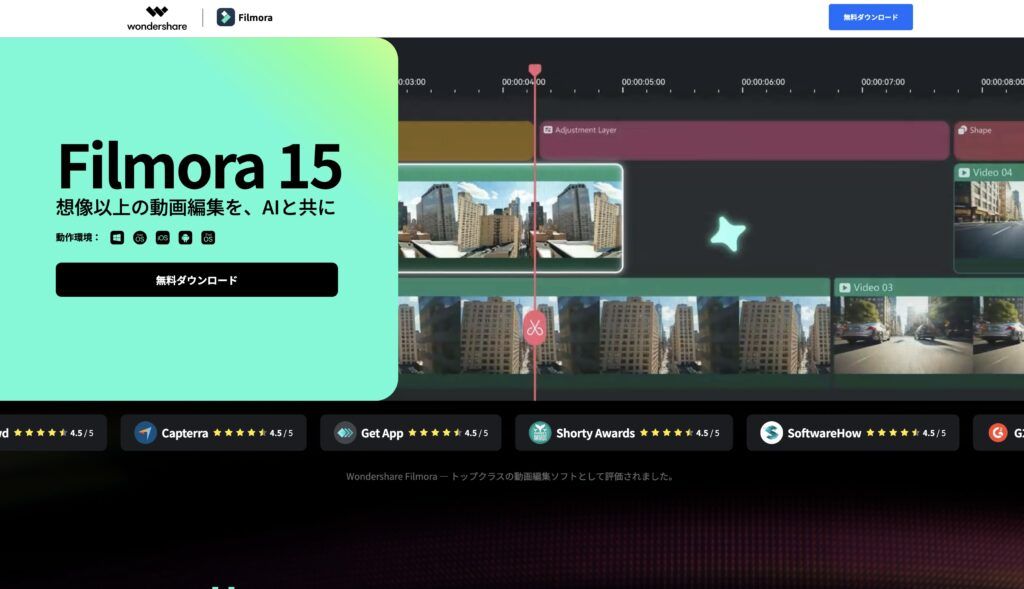
Filmora(フィモーラ)は、Wondershareが提供する動画編集ソフトです。
WindowsとMacに対応しており、パソコンにインストールして動画を編集します。
Filmoraでは、主に次のような編集ができます。
| 編集したいこと | Filmoraでできること |
|---|---|
| 動画を整える | カット・分割・結合 |
| 文字を入れる | テロップ・字幕・タイトル |
| 音を入れる | BGM・効果音・音声 |
| 動きをつける | エフェクト・トランジション |
| 見せたくない部分を隠す | モザイク・ぼかし |
| 音声を聞きやすくする | ノイズ除去・音声補正 |
| 再生方法を変える | 速度変更・逆再生 |
| 動画を書き出す | MP4などの動画形式で保存 |
| 編集を効率化する | AIを使った編集補助 |
動画編集ソフトと聞くと、たくさんのボタンが並んだ難しい画面を想像する方もいるかもしれません。
Filmoraは、動画や写真をタイムラインに並べ、ドラッグ&ドロップしながら編集できます。
「動画編集ソフトを初めて触る」という方でも、比較的操作を覚えやすいのが特徴です。
基本画面や編集の流れを先に知りたい方は、Filmoraの使い方を初心者向けにまとめた記事から始めると迷いにくくなります。
Filmoraの基本操作など使い方については、こちらの記事を参考にしてください。
Filmoraでできること一覧
Filmoraは、YouTube動画だけでなく、仕事や講座、SNSなどさまざまな動画制作に使えます。
目的別に見ると、できることが分かりやすくなります。
| 目的 | Filmoraでできること | 詳しく解説した記事へのリンク |
|---|---|---|
| 基本的な動画編集 | カット・結合・BGM追加 | Filmoraの使い方 |
| 文字を入れる | テロップ・字幕・タイトル | 文字の入れ方 |
| 動画を演出する | エフェクト・トランジション | エフェクトの使い方 |
| 矢印や図形を入れる | 動く矢印・図形の追加 | 図形・矢印の入れ方 |
| 顔や情報を隠す | モザイク・ぼかし | モザイク・ぼかし・追従の方法 |
| 音を整える | ノイズ除去・音声補正 | 音声ノイズ・雑音を除去する方法 |
| 動画を保存する | MP4・YouTube向け出力 | 動画をエクスポートする方法 |
| DVDを作る | DVD用動画の作成 | DVDに書き込み・作成する方法 |
| AIで効率化する | AI編集・生成・補助機能 | AI機能 Copilot |
すべての機能を最初から覚える必要はありません。
初心者の方は、まず「カット・文字入れ・BGM・書き出し」の4つができれば、1本の動画を完成させられます。
必要になった時に、モザイクやAI機能などを追加で覚えていく方法がおすすめです。
\ まずは無料版で操作感を試せます /
Filmoraの無料版はどこまで使える?
Filmoraには無料体験版があります。
無料版でも動画を読み込み、実際の編集画面を使って操作を試せます。
無料版と有料版の主な違い
| 比較 | 無料版 | 有料版 |
|---|---|---|
| 動画編集 | ○ | ○ |
| カット・文字入れ | ○ | ○ |
| エフェクトの確認 | ○ | ○ |
| 動画の書き出し | ○ | ○ |
| 書き出し動画の透かし | あり | なし |
| 一部機能・素材 | 制限あり | プランにより利用可能 |
| 公開用動画の制作 | 透かしに注意 | 向いている |
無料版は、Filmoraが自分に合うか確認するために使うと分かりやすいです。
たとえば、
- 動画を読み込めるか
- カット操作が分かるか
- 文字を入れやすいか
- 自分のパソコンで快適に動くか
といった点を、購入前に確認できます。
一方、無料版で書き出した動画にはFilmoraのウォーターマーク(透かし)が入ります。
そのため、YouTubeや仕事、講座、結婚式など、完成した動画を人に見せる目的なら有料版を検討することになります。
Filmora無料版の制限や有料版との違いは、こちらの記事で詳しく比較しています。
\ 購入前に無料版で操作感を確認 /
Filmoraの透かしロゴは消せる?
Filmoraの無料版で動画を書き出すと、Filmoraの透かしロゴが入ります。
「無料で透かしを消す方法はないの?」と探している方も多いですが、Filmoraの透かしなしで正規に書き出すなら、有料版を利用するのが基本です。
特に次のような動画では、透かしなしでの書き出しがおすすめです。
| 動画の用途 | 透かしなしがおすすめな理由 |
|---|---|
| YouTube | 視聴者が動画に集中しやすい |
| 仕事用動画 | 企業・サービスの印象に関わる |
| 講座動画 | 受講者向けの完成動画として使う |
| 結婚式ムービー | 当日上映する完成作品になる |
| 商品紹介動画 | 商品やブランドの見せ方に関わる |
| SNS広告 | 広告用の動画として公開する |
おすすめの流れは、無料版で編集を完成させるところまで試し、Filmoraを使い続けたいと思った段階で有料版に切り替える方法です。
「編集できるか分からないまま購入する」という不安を減らせます。
透かしを消す方法や、無料版で作った動画を有料版で書き出す時の注意点は、こちらの記事で解説しています。
Filmoraの料金プランを比較
2026年7月時点、Filmoraの個人向けWindows版には無料体験版のほか、年間プランと永続ライセンスがあります。
| プラン | 料金 | できること・特徴 | 向いてる人 |
|---|---|---|---|
| 無料体験版 | 無料 | 操作や編集を試せる。書き出し動画には透かしあり | まずFilmoraを試したい |
| ベーシック年間プラン | 6,980円/年 | Filmoraを年間契約で利用 | 動画編集を継続して使いたい |
| アドバンス年間プラン | 7,980円/年 | 年間契約。プランに応じた追加機能を利用 | AIや追加機能も活用したい |
| 永続ライセンス | 8,980円 | 購入したFilmora 15を継続利用 | 同じバージョンを長く使いたい |
※料金・プラン内容はキャンペーンや購入環境によって変わる場合があります。購入前にFilmora公式サイトで最新情報をご確認ください。
こで注意したいのが、「永続ライセンス=今後発売されるFilmoraをすべて無料で使える」ではないことです。
現在の永続ライセンスは、購入対象となるFilmora 15を継続して利用できるプランです。
将来Filmora 16など新しいメジャーバージョンが発売され、そのバージョンを使いたい場合は、別途アップグレードが必要になる可能性があります。
迷ったらどう選ぶ?
| あなたの使い方 | 選びやすいプラン |
|---|---|
| Filmoraが使えるか確認したい | 無料版 |
| 最新バージョンを継続して使いたい | 年間プラン |
| AIや追加機能も重視したい | アドバンス年間プラン |
| Filmora 15を長く使いたい | 永続ライセンス |
「買い切りなら絶対お得」とは限りません。
何年使う予定なのか、最新機能を使いたいのかによって選ぶプランは変わります。
買い切り版と年間プランで迷っている方は、「Filmora買い切り版と年間プランを比較」で、自分の使い方に合うプランを確認してみてください。
\ 最新の料金・プランを確認 /
Filmoraを安く買う方法
Filmoraを購入するなら、表示されている価格ですぐ購入する前に、公式サイトのキャンペーンを確認しておきましょう。
Filmoraでは、時期によってセールや割引が行われる場合があります。
購入前に確認すること
| チェック項目 | 確認する理由 |
|---|---|
| 公式サイトのセール | 通常価格と違う場合がある |
| クーポン | 利用できる割引があるか確認する |
| 年間・永続の違い | 使う期間によって選択が変わる |
| 無料版の操作感 | 購入後の「使いにくい」を防ぐ |
| AI機能の利用条件 | AIクレジットが関係する機能がある |
特にAI機能を使いたい方は、プランだけでなくAIクレジットの条件も確認しておきましょう。
Filmoraでは、AI機能によってAIクレジットを消費する場合があります。
「安いプランを選んだものの、使いたかった機能の条件が違った」ということを防ぐためにも、価格だけでプランを決めないことが大切です。
現在利用できる割引や購入前の確認ポイントは、「Filmoraのクーポン・セール情報」でまとめています。
怪しいクーポン配布サイトや非公式販売サイトではなく、Filmora公式サイトから購入する方法が安心です。
\ 最新の料金・プランを確認 /
Filmoraは危険?安全性は大丈夫?
「Filmora」と検索すると、「危険」「怪しい」といった言葉が表示され、不安になる方もいるかもしれません。
FilmoraはWondershareが提供している動画編集ソフトです。
公式サイトから正規のソフトをダウンロードして利用するのであれば、検索候補だけを見て過度に危険視する必要はありません。
注意したいのは、Filmoraそのものよりも入手する場所や使い方です。
| 避けたいこと | 理由 |
|---|---|
| 非公式サイトからダウンロード | 正規ファイルか判断しにくい |
| 無料登録コードを使う | 不正なライセンスの可能性がある |
| ライセンスキー配布サイトを使う | セキュリティや規約上のリスクがある |
| 非公式販売サイトで購入 | 正規ライセンスか確認しにくい |
Filmoraを安全に使う基本は、公式サイトからダウンロードし、正規のライセンスを利用することです。
「Filmoraはなぜ危険と検索されるの?」と不安な方は、こちらの記事を参考にしてください。
Filmoraは商用利用できる?
Filmoraで作った動画を、YouTubeの収益化や仕事、講座、商品紹介などに使いたい方も多いでしょう。
商用目的で動画を作る場合は、Filmora本体のライセンスだけでなく、動画内で使う素材や音楽の利用条件も確認することが大切です。
| 使いたいもの | 確認するポイント |
|---|---|
| Filmora本体 | 利用するライセンスの条件 |
| BGM・音楽 | 商用利用・収益化の可否 |
| 効果音 | 利用範囲 |
| エフェクト | 素材ごとのライセンス |
| テンプレート | 商用利用条件 |
| 外部から追加した素材 | 配布元の利用規約 |
たとえば、Filmoraで動画を編集できるからといって、インターネット上で見つけた音楽や画像を自由に使えるわけではありません。
YouTube収益化や仕事用動画に使う場合は、「動画編集ソフト」と「使用する素材」を分けて考えると分かりやすくなります。
Filmoraの商用利用やYouTube収益化で気をつけたいポイントは、こちらの記事で解説しています。
Filmoraの基本的な使い方
ilmoraで動画を作る流れは、それほど複雑ではありません。
初心者の方は、まず次の8ステップを覚えておけば大丈夫です。
- Filmoraをダウンロードする
- 動画や写真を読み込む
- タイムラインに素材を並べる
- 不要な部分をカットする
- 文字やBGMを追加する
- エフェクトやモザイクを必要に応じて入れる
- プレビューで確認する
- 動画を書き出す
動画編集を始めると、「モザイクも入れたい」「AIも使ってみたい」「エフェクトを付けたい」と、いろいろな機能が気になるかもしれません。
しかし、最初からすべて覚える必要はありません。
カットして、文字を入れて、音を付けて、書き出す。
まずはこの流れで1本完成させてみましょう。
一度動画を完成させると、Filmoraの基本的な操作の流れが分かります。
Filmoraを初めて使う方は、「Filmoraの使い方を初心者向けに解説」を見ながら実際に操作すると進めやすくなります。になります。
\ 無料版で編集画面を試せます /
やりたい操作からFilmoraの使い方を探す
Filmoraを使っていると、「この編集はどうやるの?」と操作ごとに調べることが増えてきます。
ここでは、よく使う編集を目的別にまとめました。
文字・テロップを入れたい
動画に字幕や説明文、タイトルを入れたい場合は、テキスト機能を使います。
YouTube動画や講座動画では、話している内容を文字で補足すると伝わりやすくなります。
エフェクトを使いたい
動画の雰囲気を変えたり、印象的な演出を加えたりしたい場合はエフェクトを使います。
Filmoraには、動画編集初心者でも使いやすいエフェクトやトランジションがあります。
ただし、演出を増やしすぎると動画が見にくくなることもあります。
伝えたい内容に合わせて必要な演出だけ使うのがおすすめです。
矢印や図形を入れたい
「ここを見てほしい」と動画内の場所を示したい時は、矢印や図形が便利です。
操作説明やパソコン画面の解説動画、商品紹介などでも使えます。
モザイク・ぼかしを入れたい
顔や車のナンバー、個人情報などを隠したい場合は、モザイクやぼかしを使います。
Filmoraでは、動画内の見せたくない部分にモザイクを追加できます。
人物が動く動画では、顔を追いかけながら隠したいケースもあるでしょう。
音声ノイズを減らしたい
動画を撮影すると、エアコンの音や風の音、周囲の雑音が入ることがあります。
特に講座動画や説明動画では、映像よりも声が聞き取りやすいことが大切です。
Filmoraのノイズ除去や音声補正を使うと、音声を整えやすくなります。
動画を書き出したい
編集が終わったら、動画を書き出します。
YouTubeやSNSで使う場合は、MP4形式を選ぶことが多いでしょう。
書き出しでは、動画形式だけでなく解像度や保存場所も確認します。
DVDを作りたい
結婚式場への提出や家族向けの動画など、DVDで動画を渡したい場合もあります。
ただし、動画ファイルをDVDに保存することと、DVDプレーヤーで再生できるDVDを作ることは同じではありません。
FilmoraのAI機能で動画編集を効率化できる
Filmoraは、通常の動画編集機能だけでなく、AIを使った編集機能も搭載しています。
Filmora 15ではAIを活用した編集・生成機能がさらに増えています。
たとえば、次のような作業でAIを活用できます。
| AIを使いたい場面 | できることの例 |
|---|---|
| 編集方法に迷う | AIによる編集サポート |
| 音声を整えたい | AI音声補正 |
| 雑音を減らしたい | ノイズ除去 |
| 顔を隠したい | AIを活用したモザイク処理 |
| 短い動画を作りたい | ショート動画作成の効率化 |
| 映像を生成したい | AI動画・画像生成機能 |
| 編集時間を減らしたい | AIによる作業補助 |
動画編集初心者にとってAI機能のメリットは、手作業では時間がかかる編集を効率化しやすいことです。
ただし、AI機能の中にはAIクレジットを消費するものがあります。
AIクレジットはFilmoraの高度なAI機能で使われる仕組みで、利用する生成AI機能によって消費量が異なります。
有料プランではプランに応じたAIクレジットが付与されますが、AI機能をたくさん使いたい方は購入前に確認しておきましょう。
Filmora 15で追加・強化された機能を知りたい方は、こちらの記事を参考にしてください。
FilmoraはYouTube動画の編集に使える?
FilmoraはYouTube動画の編集にも使えます。
動画のカット、テロップ、BGM、効果音、音声調整など、YouTube動画を作るために必要な基本的な編集ができます。
| YouTube編集 | Filmoraでできること |
|---|---|
| 不要部分を削除 | カット・分割 |
| 話している内容を表示 | テロップ・字幕 |
| 雰囲気を作る | BGM・効果音 |
| 動画を切り替える | トランジション |
| 顔や情報を隠す | モザイク・ぼかし |
| 声を整える | ノイズ除去・音声補正 |
| 投稿用に保存 | 動画の書き出し |
YouTube用の動画を作る時は、編集機能だけでなく次の点にも注意しましょう。
文字はスマートフォンでも読める大きさにすること。
BGMや効果音の利用条件を確認すること。
公開前に音量や映像を最後まで確認すること。
そして、無料版で書き出した動画には透かしが入るため、公開用のYouTube動画を作る場合は有料版を検討することになります。
特に収益化する動画では、使用する音楽や素材のライセンス条件も確認しておきましょう。
Filmoraの解約方法は?自動更新を停止できる?
Filmoraの年間プランを検討している方にとって、「簡単に解約できるの?」という点も気になりますよね。
Filmoraの年間プランは、不要になった場合にサブスクリプションを解約できます。
基本的には、Wondershareのアカウントセンターから自動更新の停止手続きを行います。
解約前に確認したいこと
| 確認すること | 理由 |
|---|---|
| 購入時のメールアドレス | アカウントへのログインに必要 |
| 契約しているプラン | Filmora本体と追加サービスを確認 |
| 次回更新日 | 更新前に手続きする |
| 自動更新の状態 | 停止できているか確認 |
| 返金条件 | 解約と返金は同じではない |
ここで特に注意したいのが、Filmora本体の契約とFilmora Creative Assetsなどの追加サービスを混同しないことです。
2026年7月時点のFilmora公式購入ページでは、一部プランにFilmora Creative Assetsの無料体験が案内されています。
無料体験終了後に自動更新される条件が設定されている場合があるため、購入画面の内容を確認しておきましょう。
また、解約したから必ず返金されるわけではありません。
返金を希望する場合は、Wondershareの返金ポリシーを確認し、対象条件を満たしている場合に申請します。
Filmoraの自動更新を止める手順は、こちらの記事を参考にしてください。
Filmoraが向いている人
ここまでの特徴をまとめると、Filmoraは次のような人に向いています。
| こんな人 | Filmoraが向いている理由 |
|---|---|
| 動画編集初心者 | 基本操作を覚えやすい |
| YouTubeを始めたい | 必要な編集機能がそろっている |
| SNS動画を作りたい | 短い動画の編集にも使える |
| 講座・説明動画を作りたい | 文字や音声を編集できる |
| 結婚式ムービーを作りたい | 動画・写真・音楽を組み合わせられる |
| AIで編集を時短したい | AI編集機能を活用できる |
| 購入前に試したい | 無料版で操作を確認できる |
| 買い切り版を探している | 永続ライセンスの選択肢がある |
Filmoraは、動画編集を仕事にするプロだけのソフトではありません。
「自分でYouTube動画を作りたい」
「講座動画を編集したい」
「結婚式ムービーを完成させたい」
そんな方が、初めて動画編集に挑戦する時にも選びやすいソフトです。
\ 無料版で編集画面を試せます /
Filmoraが向いていない人
一方で、すべての人にFilmoraが向いているわけではありません。
| こんな人 | 他ソフトも比較したい理由 |
|---|---|
| 完全無料で透かしなしの動画を作りたい | 無料版の書き出しには透かしが入る |
| 映画制作レベルの高度な編集をしたい | より専門的なソフトが候補になる |
| 細かなカラー調整を最優先したい | 専門的なカラー編集環境も比較したい |
| Premiere Proなどに慣れている | 操作環境を変えるメリットを比較したい |
| AIや素材をほとんど使わない | 必要な機能と料金を比較したい |
大切なのは、「有名だから」「安いから」という理由だけで選ばないことです。
自分がどんな動画を作りたいのかを基準に選びましょう。
Filmoraが自分に合うか分からない場合は、無料版で実際に1本短い動画を作ってみる方法が一番分かりやすいです。
\ まずは無料版で試してみる /
Filmoraを購入する前に確認したい5つのポイント
Filmoraを購入してから「思っていたのと違った」とならないために、最後に5つ確認しておきましょう。
| 購入前チェック | 確認すること |
|---|---|
| ① 無料版を試したか | 操作しやすいか |
| ② 動画の用途は決まっているか | YouTube・仕事・結婚式など |
| ③ プランを比較したか | 年間・永続ライセンス |
| ④ AI機能を使うか | AIクレジットの条件 |
| ⑤ 自動更新を確認したか | 本体・追加サービスの契約内容 |
特におすすめしたいのは、無料版で短い動画を1本作ってから購入することです。
動画を読み込み、カットして、文字を入れ、書き出すところまで試してみてください。
そこで「これなら自分でも続けられそう」と感じたら、有料版を検討するタイミングです。
年間プランと買い切り版で迷ったら、使う期間と最新機能の必要性を比較しましょう。
\ まずは無料版で試してみる /
Filmoraに関するよくある質問
まとめ|Filmoraは初心者が動画編集を始める入口として使いやすい
ilmoraは、動画編集初心者でも始めやすい動画編集ソフトです。
カット、文字入れ、BGM、エフェクト、モザイク、音声調整、AI機能など、動画を作るために必要な機能がそろっています。
ただし、購入前には次のポイントを確認しておきましょう。
| 確認すること | ポイント |
|---|---|
| 無料版 | 書き出し動画に透かしが入る |
| 料金 | 年間プランと永続ライセンスがある |
| 永続ライセンス | 将来の全バージョンが無料になるわけではない |
| AI機能 | 一部機能はAIクレジットを使用する |
| 商用利用 | 素材や音楽の利用条件も確認する |
| 解約 | 自動更新と追加サービスを確認する |
Filmoraが自分に合うか迷っているなら、最初から有料版を購入する必要はありません。
まずは無料版で、動画の読み込みから書き出しまで試してみてください。
実際に操作してみることで、「自分でも動画を作れそうか」を判断できます。
使いやすいと感じたら、その時点で年間プランと永続ライセンスを比較し、自分の使い方に合うプランを選びましょう。
\ まずは無料版で操作感を確認 /
Filmoraに関する記事一覧
Filmoraについてさらに詳しく知りたい方は、以下の記事も参考にしてください。
料金・購入前に読みたい記事
- Filmora完全ガイド|料金・使い方・安全性・解約まで初心者向けに解説
- Filmoraの値段を徹底比較:無料版と有料版の違いを解説!
- Filmoraのクーポンコード獲得方法は?割引で安く買う方法を解説します
- Filmora買い切り(永久ライセンス)と年間プランを徹底比較
- Filmoraの解約:サブスクリプション自動更新を簡単に停止する方法
- Filmoraの登録コード(ライセンスキー)を無料で入手する方法とは?
無料版・透かしロゴに関する記事
安全性・評判・商用利用に関する記事
- Wondershare filmoraの口コミ・評判を動画編集者がレビュー!
- Wondershare Filmoraは危険?安全性や評判を解説
- Filmoraの商用利用で注意すべき著作権問題について解説
AI機能・新機能に関する記事
- Filmora 15の新機能を解説|Filmora 14との違い・AI機能・アップデート内容まとめ
- Filmora14の新機能を徹底解説!AI搭載で映像制作が進化
- 【初心者向け】FilmoraのAI機能で動画編集が10倍ラクに!Copilotの使い方と活用術を徹底解説
基本操作・始め方に関する記事
テロップ・文字入れに関する記事
エフェクト・装飾に関する記事
モザイク・音声編集に関する記事
再生・動きの編集に関する記事
書き出し・保存・DVD作成に関する記事
結婚式ムービーに関する記事